

این روزها همه ما از تلفن های همراه و تلفن های هوشمند استفاده می کنیم. از کودکان و نوجوانان تا بزرگسالان ، وارد دنیای فناوری شدیم. بعضی اوقات ، ما ممکن است بخواهیم به دلایل مختلف تلفن های خود را بفروشیم. در این حالت ، چگونه می توانیم تمام اطلاعات را پاک کنیم تا شخص بعدی نتواند به آن دسترسی پیدا کند؟ برای آرام کردن ذهن خود در این زمینه ، می توانید از تنظیم مجدد کارخانه استفاده کرده و تلفن خود را به تنظیمات پیش فرض برگردانید.
آیا می دانید کارخانه تنظیم مجدد چیست؟ پس از تنظیم مجدد کارخانه چه اتفاقی می افتد؟ نگران نباشید ، در این مقاله در مورد مفهوم تنظیم مجدد کارخانه اطلاعات بیشتری کسب خواهید کرد و ما به شما کمک خواهیم کرد تا تلفن خود را به راحتی تنظیم کنید. پس با ما باشید
تنظیم مجدد کارخانه چیست؟
بازگرداندن مجدد مجدد تنظیمات سازنده فرآیندی است که در هر دستگاه هوشمند انجام می شود ، جایی که تمام داده های ذخیره شده در دستگاه حذف می شوند و همانطور که هنگام خروج از کارخانه بود به حالت اولیه خود بازگردانده می شود. به همین دلیل از آن به عنوان تنظیمات کارخانه یاد می شود “تنظیم مجدد کارخانهدر بعضی از دستگاه ها نامیده می شود.بازیابی سیستم“
استفاده از استفاده مجدد به سازنده تلفن ها اغلب زمانی است که قصد فروش تلفن خود را دارید. هدف جلوگیری از نشت اطلاعات حساس در تلفن شما است. برای تأیید عدم دسترسی به شخص دیگر ، باید تلفن خود را به تنظیمات کارخانه برگردانید تا تمام داده های ذخیره شده روی آن را حذف کنید.
استفاده دیگر از تنظیم مجدد کارخانه تجدید حافظه تلفن داخلی است. به عنوان مثال ، اگر برای مدت طولانی از تلفن هوشمند خود استفاده نمی کنید ، بهتر است قبل از استفاده دوباره دستگاه را به تنظیمات کارخانه برگردانید. علاوه بر این ، این روش همچنین سرعت پردازش تلفن را افزایش می دهد. اگر تلفن همراه نفوذ کرد و تنها راه حل در این حالت این است که دوباره به کارخانه بپردازید ، که تلفن شما را از نقض و کد ذخیره می کند.
فراموش نکنید که وقتی کارخانه تلفن را مجدداً تنظیم می کند ، تمام داده های شما از جمله مخاطبین ، پیام های متنی ، تماس ها ، برنامه ها و رسانه های نمایشگاه به طور دائم پاک می شوند. این امکان برای بازیابی تماس ها ، بازیابی پیام های متنی و سایر داده های مهم فقط در صورت تهیه نسخه پشتیبان از داده های مهم خود در دسترس خواهد بود و این می تواند این کار را از طریق خدمات Google یا ICLOUD انجام دهد. در زیر ما روند تنظیم مجدد کارخانه را برای تلفن های Wandroid Aveon توضیح خواهیم داد.
نحوه تنظیم مجدد کارخانه برای آیفون
همانطور که گفتیم ، مجدداً به کارخانه مراجعه کنید به معنای بازگشت دستگاه به تنظیمات پیش فرض است. البته این روش بسیاری از مشکلات نرم افزاری را حل می کند و در صورت وجود برنامه یا برنامه مضر در تلفن شما ، حذف می شود. آیفون به کارخانه از چند طریق مختلف تنظیم مجدد می شود. می توانید این کار را از طریق تنظیمات و همچنین استفاده از دکمه های تلفن خود انجام دهید. در زیر ، ما به شما نحوه تنظیم مجدد آیفون را با جزئیات می دهیم.
تنظیم مجدد کارخانه از طریق تنظیمات
- ابتدا تنظیمات دستگاه را وارد کرده و گزینه را انتخاب کنید.عمومی“
- کمی پایین را پشت سر بگذارید و وارد بخش شوید “انتقال و تنظیم مجدد آیفون“
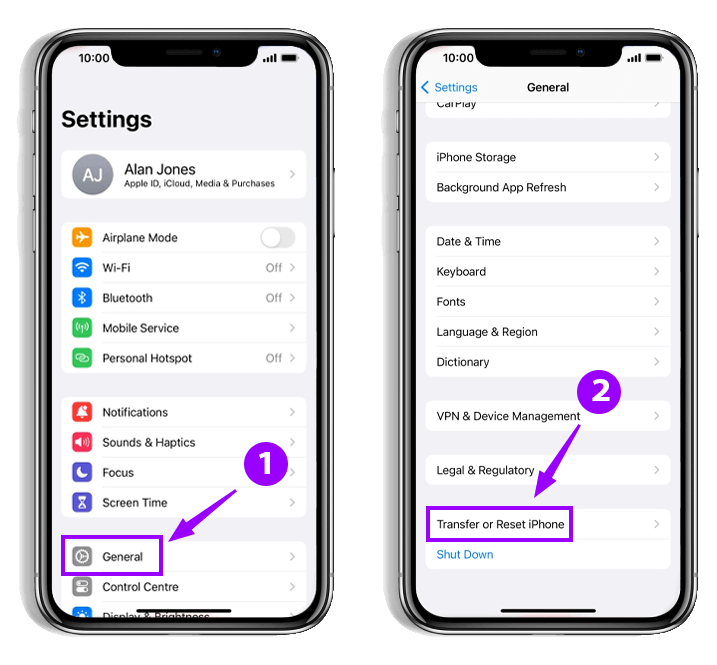
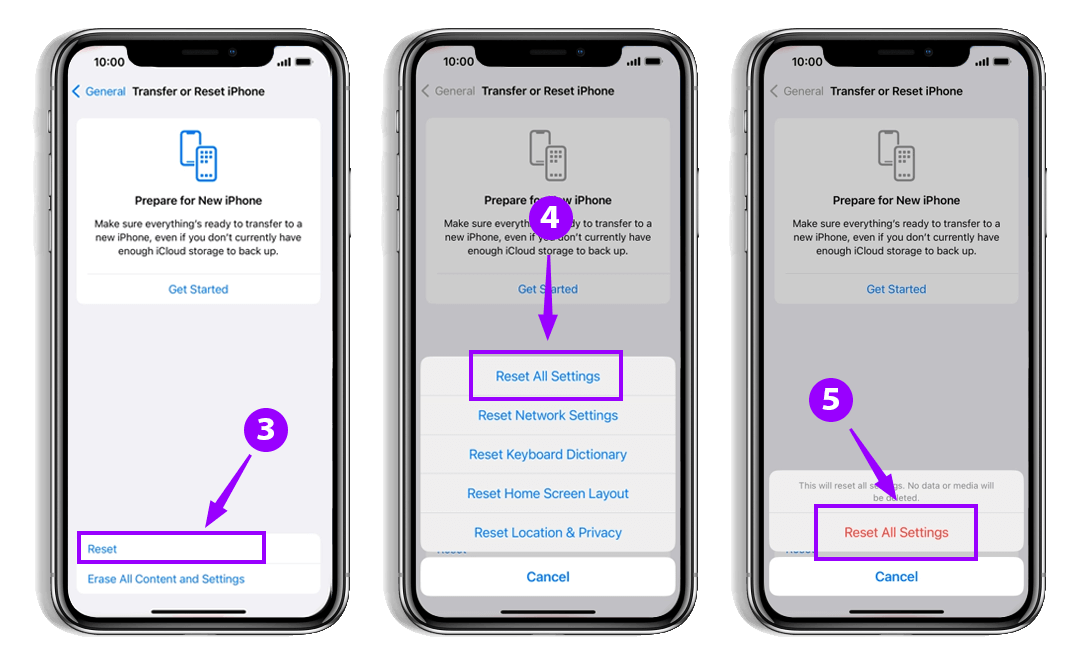
- در این مرحله ، گزینه ای را انتخاب کنید “بازپا“
- ابتدا قبل از پاک کردن داده ها باید تنظیمات دستگاه را مجدداً تنظیم کنید. سپس روی “کلیک کنید”تنظیم مجدد همه تنظیماتاز جمله گزینه ها
- یک گزینه را انتخاب کنید “تنظیم مجدد همه تنظیمات“یک بار دیگر.
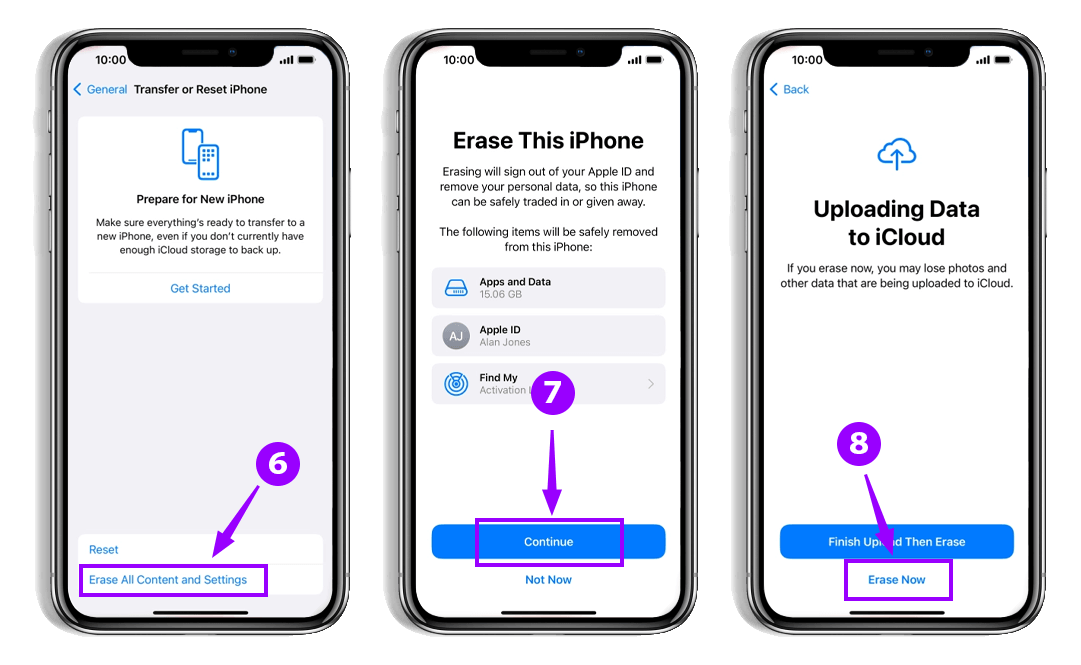
- اکنون که تنظیمات را تنظیم مجدد می کنید ، باید گزینه را انتخاب کنید.تمام محتوا و تنظیمات را پاک کنیدبرای اطمینان از داشتن تلفن ، اپل از شما می خواهد قبل از شروع تنظیم مجدد ، رمز عبور را منتقل کنید.
- در این بخش به شما می آموزد که با تعریف این گزینه ، Apple ID ، برنامه ها و داده ها حذف می شوند. اگر مطمئن هستید ، “انتخاب کنید”ادامه دادن“
- اکنون یک گزینه را انتخاب کنید “اکنون پاک کنید“
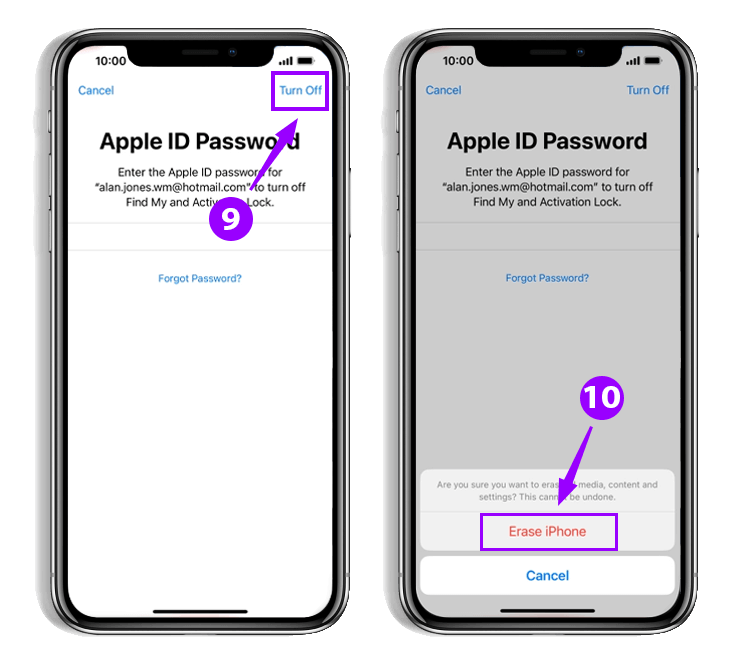
- پس از وارد کردن رمز ورود اپل ، “انتخاب کنید”خاموش کردن“
- در پایان ، “انتخاب کنید”آیفون را پاک کنید“تلفن خود را به طور کامل به تنظیمات کارخانه بازیابی کنید.
علاوه بر این ، تنظیمات کارخانه ایوان با استفاده از iTunes قابل تنظیم مجدد است. می توانید تلفن خود را یا با استفاده از iTunes یا با استفاده از Finder تنظیم مجدد کنید.
نحوه تنظیم مجدد کارخانه برای آیفون با استفاده از iTunes
- در مرحله اول ، شما باید یک گزینه را غیرفعال کنید “آیفون من را پیدا کنید“از طریق تلفن خود. برای انجام این کار ، ابتدا تنظیمات را وارد کنید و نام خود را در بخش نمایه کلیک کنید.
- به دنبال یک گزینه “پیدا کردن من“و آن را غیرفعال کنید. مانند مرحله قبلی ، رمز ورود اپل خود را وارد کرده و انتخاب کنید.”خاموش کردن“
- در مرحله بعدی ، آیفون را به رایانه وصل کنید. iTunes یا Finder را باز کنید.
- دستگاه خود را انتخاب کنید و گزینه ای را انتخاب کنید “اعتماد“در رایانه و تلفن خود مطمئن شوید ، باید رمز عبور تلفن خود را وارد کنید.
- یک گزینه را انتخاب کنید “آیفون را بازیابی کنید“در پنجره باز ، اگر از قبل نسخه پشتیبان تهیه شده در iCloud یا رایانه خود را از قبل ایجاد کرده اید ، انتخاب کنید.”پشتیبان گیری نکنید“
- در پایان ، به شما اطلاع داده می شود که تمام داده های تلفن شما با این روش حذف می شوند. اگر مطمئن هستید ، گزینه را انتخاب کنید.بازگرداندن“
https://www.youtube.com/watch؟v=g6tpaniehy
این کارخانه با استفاده از دکمه های تلفن در آیفون تنظیم مجدد می شود
اگر در روش قبلی با مشکلی روبرو شدید یا رمز ورود خود را فراموش کرده اید ، امکان تنظیم مجدد کارخانه برای آیفون بدون حساب اپل وجود دارد. روش تنظیم مجدد آیفون با استفاده از دکمه ها بسیار ساده است ، تنها کاری که باید انجام دهید این است که دکمه های اصلی و دکمه های برق را همزمان فشار دهید و آنها را برای چند ثانیه نگه دارید تا آرم اپل ظاهر شود. تلفن شما تنظیم مجدد خواهد شد و به تنظیمات اولیه باز می گردد.
تنظیم مجدد کارخانه اندرویدی
از آنجا که اطلاعات پس از تنظیم مجدد کارخانه امکان پذیر نیست ، لطفاً با استفاده از یک سرویس Google یا سایر برنامه های ثانویه ، یک نسخه پشتیبان از داده های خود را در تلفن Android خود ایجاد کنید.
تنظیم مجدد کارخانه سامسونگ
مانند Ephone ، کارخانه تنظیم مجدد کارخانه سامسونگ از طریق دکمه های تلفن و همچنین از طریق تنظیمات امکان پذیر است.
https://www.youtube.com/watch؟v=l8h3-0teiji
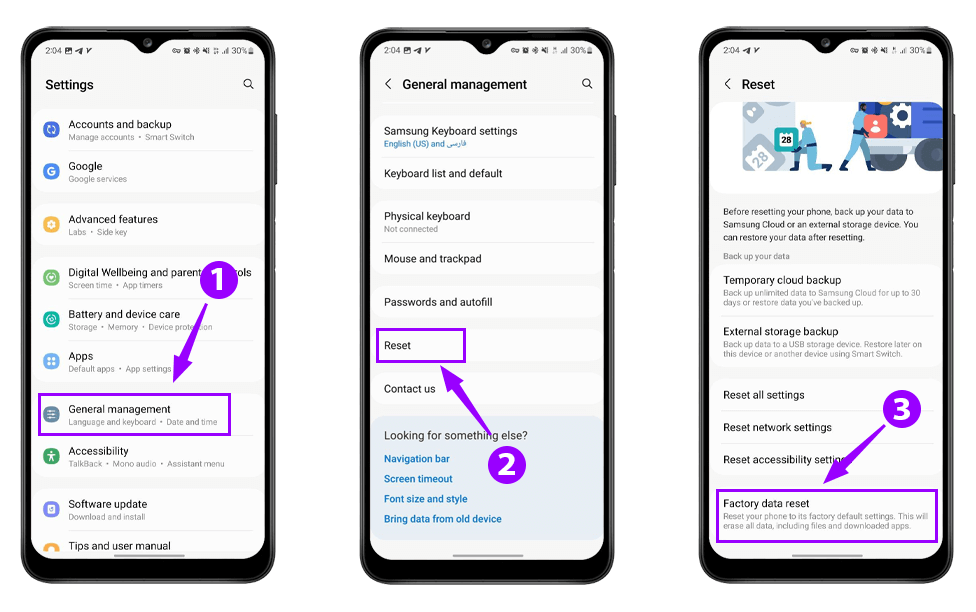
دستگاه سامسونگ از طریق تنظیمات کلیسا است
- تنظیمات وارداتی و به بخش منتقل شد “مدیریت عمومی“
- تا زمانی که گزینه را ببینید ، از صفحه پایین بروید.بازپا“
- روی گزینه کلیک کنید “تنظیم مجدد داده های کارخانه“گزینه را انتخاب کنید”بازپا“دوباره در صفحه جدید و پس از وارد کردن رمز عبور ، صبر کنید تا داده های شما حذف شود و تلفن دوباره تنظیم شود.
تنظیم مجدد کارخانه سامسونگ با یک دکمه
فرض کنید تلفن سامسونگ شما به حالت تعلیق درآمده است و حتی هنگام اتصال به شارژر نیز کار نمی کند. در چنین شرایطی ، چگونه می توانیم کارخانه تلفن سامسونگ را مجدداً تنظیم کنیم؟ از این نظر ، شما نگران نیستید! می توانید تنظیمات کارخانه را در دکمه های جانبی تلفن اجرا کنید.
لطفاً توجه داشته باشید که این دکمه ها ممکن است با توجه به مدل تلفن شما متفاوت باشد. بنابراین ، ما توصیه می کنیم قبل از انجام مراحل ، چگونه تلفن شما وارد موقعیت آماده سازی شود. در زیر توضیحی در مورد چگونگی تنظیم مجدد کارخانه سامسونگ بدون نمادی از مدل های معروف مانند Galaxy A12 یا A21s ، A31 ، A32 ، M32 ، A51 ، M51 ، M52 ، A71 ارائه شده است.
- باید مطمئن شد که تلفن بسته است. بعد از خاموش کردن ، روی دکمه بالایی و دکمه صدا با هم فشار دهید.
- هنگامی که آرم سامسونگ یا منوی ترمیم ظاهر می شود ، دکمه ها فرار می کنند.
- از دکمه صدا استفاده کنید تا به پایین حرکت کنید تا رسیدنتنظیم مجدد کارخانه“یا”پاک کردن داده ها“
- برای تعیین این گزینه ، دکمه پاور را فشار دهید.
- در صفحه جدید ، از دکمه صدا برای حرکت به “استفاده کنید”تنظیم مجدد داده های کارخانه“دکمه پاور را فشار دهید تا این گزینه را تعیین کنید ، سپس دکمه پاور را فشار دهید تا دوباره راه اندازی و دوباره تلفن را روشن کنید.
نحوه تنظیم مجدد کارخانه شیائومی
قبل از شروع ، حتماً تلفن خود را حداقل 50 ٪ شارژ کنید یا آن را به طور کامل شارژ کنید تا اطمینان حاصل کنید که در صورت حذف مدت زمان طولانی با مشکل روبرو نشوید. تنظیم مجدد کارخانه در تلفن های شیائومی در اکثر مدل ها تقریباً مشابه است. شما می توانید یکی از روش های زیر را برای تنظیم مجدد شرایط کارخانه در تلفن های شیائومی انتخاب کنید:
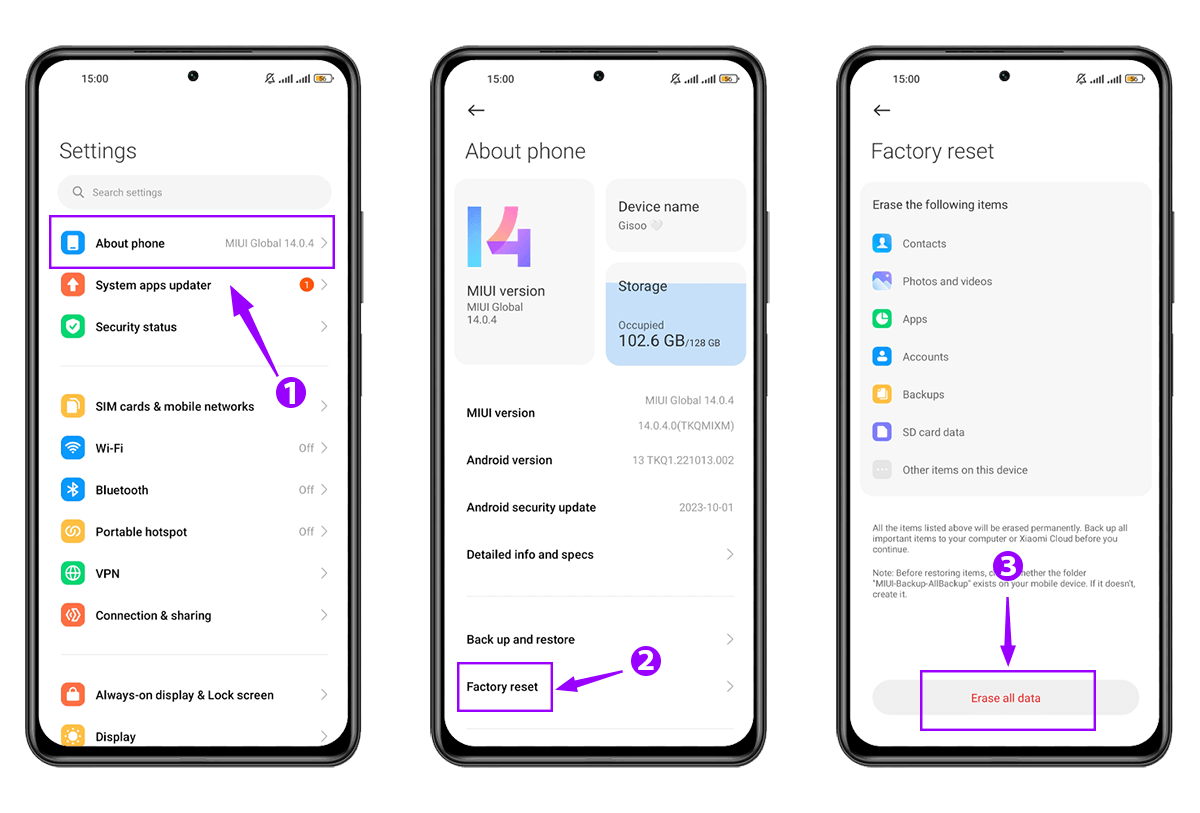
کارخانه شیائومی را از طریق تنظیمات تنظیم مجدد کنید
- تنظیمات تلفن را وارد کرده و گزینه را انتخاب کنید.درباره تلفن“یا”تنظیمات اضافی“
- واتکار “تنظیم مجدد کارخانه“در پایین صفحه نمایش ، هنگام بازگشت به این بخش ، هشدار دریافت خواهید کرد که در صورت بازگشت به تنظیمات کارخانه ، تمام داده ها حذف می شوند.
- اگر مطمئن هستید ، گزینه را انتخاب کنید.تمام داده ها را پاک کنیدو رمز ورود را وارد کنید. کمی صبر کنید و سپس فشار دهید. “طرف دیگر“دوباره برای ده ثانیه صبر کنید و انتخاب کنید”خوب“
دوباره کارخانه شیائومی را با یک دکمه تنظیم کنید
- دستگاه را خاموش کنید و چند ثانیه صبر کنید.
- روی لباس صدا و انرژی با هم کلیک کرده و نگه دارید.
- بعد از دیدن آرم شیائومی ، دکمه پاور را در حالی که همچنان سطح صدا را کاهش می دهید تا زمانی که ریکسپری بازیابی ظاهر شود ، ادامه دهید.
- هنگامی که صفحه MI Recovery Mode ظاهر می شود ، همه دکمه ها را رایگان کنید.
- از دکمه های صوتی برای حرکت به یک گزینه استفاده کنید “پاک کردن داده ها“و دکمه پاور را فشار دهید تا تأیید شود.
- سپس “انتخاب کنید”تمام داده ها را پاک کنید“با استفاده از دکمه پاور.
- اکنون یک گزینه را انتخاب کنید “تأیید کردن“پس از تکمیل فرآیند تنظیم مجدد کارخانه ، یک پیام روی صفحه نمایش داده می شود. در این صفحه گزینه ای را انتخاب کنید.”بازگشت به منوی اصلی“
- در آخر ، “انتخاب کنید”راه اندازی مجدد” و”راه اندازی مجدد به سیستم“برای راه اندازی مجدد تلفن.
[ad_2]