

[ad_1]
Telegram یک برنامه پیام رسانی مبتنی بر ابر است و بر روی سیستم عامل های مختلفی کار می کند که مردم در سراسر جهان می توانند به آن برسند. همچنین علاوه بر تماس های ویدیویی ، به دلیل مکالمه رمزگذاری شده از انتها نیز شناخته شده است. تلگرام یک برنامه پیام رسانی فوری است که به دلیل تمرکز بر حریم خصوصی و ایمنی ، به طور گسترده مورد استفاده قرار می گیرد و محبوبیت خود را به دست می آورد. رمزگذاری جامع ، مباحث قابل تنظیم و امکانات به اشتراک گذاری رسانه ، تلگرام را به یک انتخاب مشترک برای ارتباطات شخصی و حرفه ای تبدیل می کند.
چگونه شماره تلگرام را تغییر دهیم؟
برنامه Telegram به شما امکان می دهد تا سه حساب استفاده شده در یک دستگاه دریافت کنید. تنها قانون این است که هر حساب را می توان با استفاده از تعداد دیگری اضافه کرد. اگر تلفن شما توانایی وارد کردن سه سیم کارت را دارد ، می توانید سومین حساب تلگرام خود را مانند سیم کارت دوم اضافه کنید. تغییر شماره تلفن شما در تلگرام روی ورود به سیستم چت یا مخاطبین شما تأثیر نمی گذارد. گپ ها ، گروه ها و مخاطبین پس از به روزرسانی شماره تلفن دست نخورده باقی می مانند. مهم است که یک شماره تلفن فعال و مکالمه را به حساب خود در تلگرام پیوند دهید ، در غیر این صورت دسترسی به آن را از دست خواهید داد. ما خواهیم داد
شماره تلگرام را در آیفون تغییر دهید
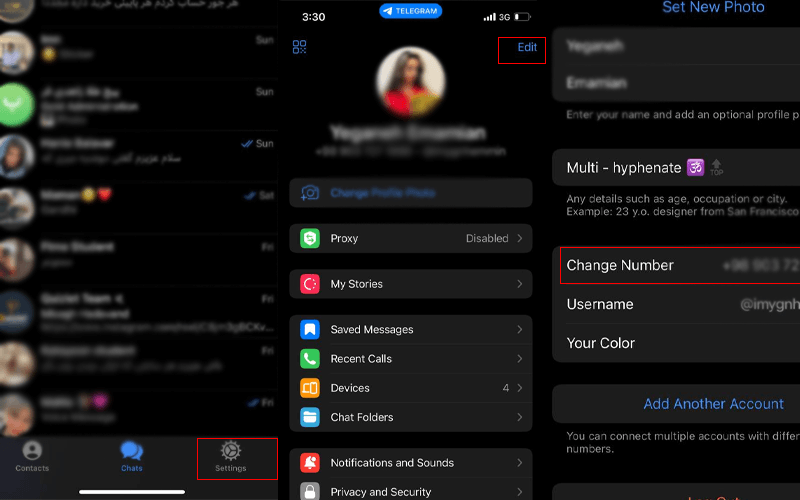
- برنامه Telegram را از صفحه اصلی خود باز کنید و با جزئیات حساب خود وارد شوید.
- با کلیک بر روی نماد دنده در پایین صفحه ، به “تنظیمات” بروید.
- سپس بر روی گزینه “ویرایش” در گوشه بالا سمت راست کلیک کنید.
- شماره تلفن جدید را به حساب خود در تلگرام وصل کنید ، “تغییر شماره” را انتخاب کنید.
- این برنامه موارد زیر را تولید می کند: “شما می توانید شماره تلگرام خود را در اینجا تغییر دهید. حساب شما ، تمام پیام های داده ابری ، رسانه ها ، مخاطبین و غیره به شماره جدید منتقل می شود. روی” تغییر شماره “را در زیر کلیک کرده و سپس” ادامه “را کلیک کنید.
- کشوری را که شماره تلفن با آن مرتبط است انتخاب کنید و شماره جدید را در قسمت مخالف بنویسید. دوباره از همه شماره ها بررسی کنید. تا زمانی که شماره مناسب را بنویسید ، کلید تأیید را دریافت نخواهید کرد.
- کد تأیید اکنون Telegram را برای شما ارسال می کنید. کد را کپی کرده و آن را در کادر مناسب در تلگرام قرار دهید.
- برای ضبط تغییرات ، روی دکمه “Next” در سمت راست بالای برنامه کلیک کنید.
شماره تلگرام را در Android تغییر دهید
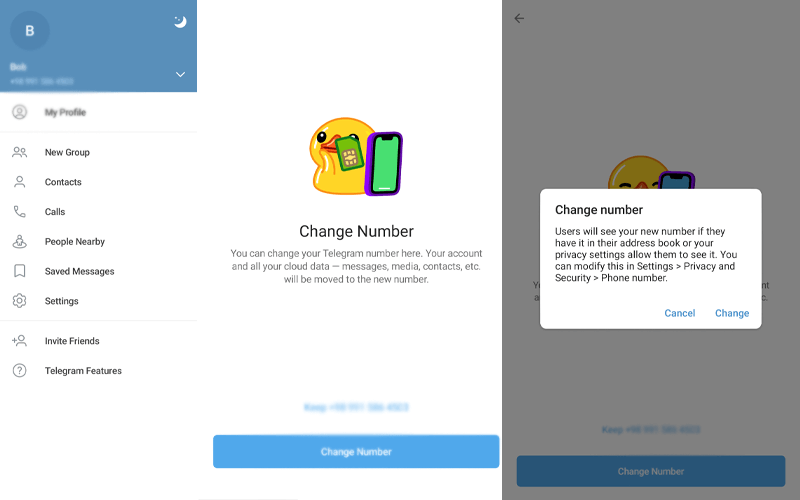
- روی Telegram روی صفحه اصلی خود کلیک کنید و داده های تأیید ورود به سیستم را برای دسترسی به حساب خود بنویسید.
- روی سه خط در سمت چپ بالایی برنامه کلیک کنید.
- برای انتقال به صفحه سفارشی سازی Telgram ، گزینه “تنظیمات” را به تنهایی جستجو کنید.
- به نام حساب خود بروید و روی گزینه “تغییر شماره” در زیر کلیک کنید.
- برای اتصال یک شماره جدید با حساب خود ، دوباره روی “تغییر شماره” کلیک کنید.
- برنامه از شما می خواهد تصمیم خود را تأیید کنید. برای بستن پنجره پنجره و پیگیری ، روی دکمه “تغییر” کلیک کنید.
- کشوری را که شماره تلفن ثبت شده است انتخاب کنید.
- شماره مورد نیاز برای تماس با تلگرام را در قسمت مخالف بنویسید.
- اطمینان حاصل کنید که اطلاعات صحیح است. تا زمانی که یک شماره تلفن معتبر بنویسید ، تلگرام کلید تأیید را برای شما ارسال نمی کند. اطمینان حاصل کنید که اطلاعات دقیق است ، در غیر این صورت کلید تأیید پلتفرم را دریافت نمی کنید.
- تلگرام به سرعت کد تأیید را برای شما ارسال می کند. پیام را باز کرده و اطلاعات را کپی کرده و در قسمت مورد نیاز قرار دهید.
آیا داده های شماره قبلی به شماره جدید منتقل می شوند؟
Telegram اطلاعاتی را که فقط برای کار به عنوان یک سرویس ابری غنی از ابر نیاز دارد ، حفظ می کند. به عنوان مثال ، مکالمات ابری شما ، به طوری که بدون استفاده از پشتیبان گیری از حزب سوم یا مخاطبین خود می توانید از هر دستگاهی به آن دسترسی پیدا کنید ، می توانید از نرم افزار ویژه برای ردیابی تلگرام برای افراد دیگر نیز استفاده کنید. تغییر شماره تلفن شما در تلگرام روی ورود به سیستم چت یا مخاطبین شما تأثیر نمی گذارد. چت ها ، گروه ها و مخاطبین پس از به روزرسانی شماره تلفن شما یکسان خواهند بود. می توانید بدون از دست دادن داده ، یک حساب کاربری را به شماره تلفن دیگری منتقل کنید. با این حال ، ابتدا باید به حساب مورد نظر خود وارد شوید. قبل از انجام این کار ، باید حساب دیگر را حذف کنید.
چگونه داده ها را به صورت دستی به شماره دیگری منتقل کنیم؟
به “تنظیمات”> “گزینه های پیشرفته”> “داده های تلگرام صادرات” بروید. انواع داده هایی را که می خواهید صادر کنید (گپ ، رسانه و غیره) انتخاب کنید. داده ها به پرونده ZIP صادر می شوند که می توانید در دستگاه خود ذخیره کنید. کپی کردن آزمون سازگاری: اطمینان حاصل کنید که برنامه کلون تلگرام مورد استفاده شما از واردات داده پشتیبانی می کند.
همگام سازی مخاطبین پس از تغییر شماره تلگرام
به طور پیش فرض ، تلگرام با مخاطبین شما با سرورهای وی ارتباط دارد. هنگامی که یک تماس جدید به هم می پیوندد ، یک اعلان دریافت می کنید. مخاطبان شما همچنین متوجه خواهند شد که شما از تلگرام استفاده می کنید. اگر می خواهید حریم شخصی هویت خود را حفظ کنید ، می توانید مزیت اتصال را خاموش کنید. مخاطبین تلگرام در سیستم های Android و iOS یکسان هستند ، اما من در این راهنما از دومی استفاده خواهم کرد.
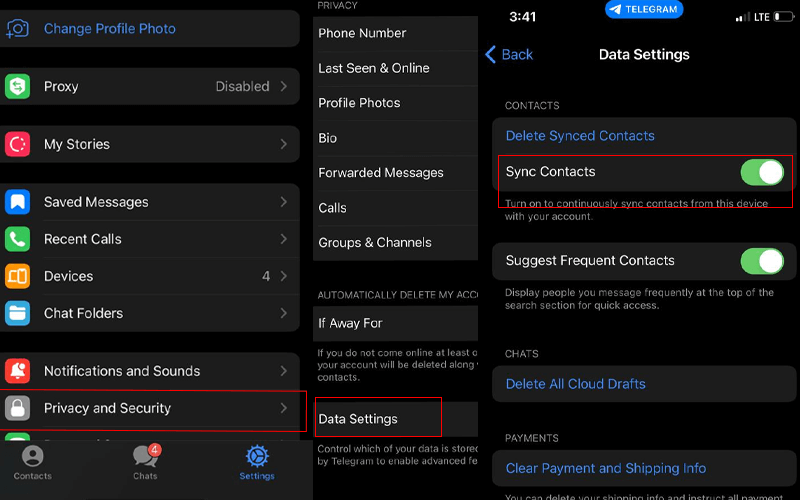
1. تلگرام را روی تلفن خود باز کنید ، به برگه تنظیمات زیر بروید و گزینه حریم خصوصی و ایمنی را انتخاب کنید. کاربران Android باید منوی Hamburger (سه نماد هواپیمایی) را باز کنند تا تنظیمات را پیدا کنند.
2. تنظیمات داده را انتخاب کرده و سپس گزینه اتصال را فعال کنید. کاربران Android گزینه همگام سازی مخاطبین را مستقیماً در لیست ایمنی و حریم خصوصی پیدا می کنند.
[ad_2]
منبع