

[ad_1]
آیا اخیراً یک تلفن هوشمند جدید خریداری کرده اید و می خواهید تمام پیام های متنی را که روی تلفن قدیمی خود نگه داشته اید به تلفن جدید خود منتقل کنید؟
پیام های متنی داده هایی هستند که ممکن است جزئیات مهمی داشته باشند. پیام های بانکی و حتی مکالمات شخصی حاوی اطلاعاتی است که ممکن است بسیاری از کاربران در آینده به آن احتیاج داشته باشند.
روش های بسیاری برای انتقال پیام های متنی بین تلفن های مختلف وجود دارد و ابزارها و برنامه های مختلف برای این کار طراحی شده اند.
با این حال ، هر دو تولید کننده تلفن های هوشمند روش های خاص خود را برای پاسخگویی به نیازهای کاربر هنگام راه اندازی تلفن جدید دارند. در این مقاله ، ما به شما اطلاع خواهیم داد که چگونه پیام های پیام کوتاه را از تلفن قدیمی به روش های مختلف در سیستم عامل های مختلف منتقل کنید. در آینده با ما بمانید.
نحوه انتقال پیام به سیم کارت
بیاموزید که نحوه انتقال پیام به سیم کارت برای بسیاری از افراد کار دشواری است. با این تفسیرها ، آیا راهی برای ذخیره پیامک در سیم کارت وجود دارد؟ به طور پیش فرض ، پیام های متنی که آنها را به صورت خودکار در دستگاه Android خود ارسال کرده و دریافت می کنید. در برخی از دستگاه ها مانند سامسونگ می توانید گزینه ای برای کپی کردن پیام های متنی خود در سیم کارت خود داشته باشید. برای انتقال پیام به سیم کارت می توانید مراحل زیر را دنبال کنید:
- در سیستم اندرویدی خود ، باز کنید.پیام“
- پیام متنی کوتاه را که می خواهید در سیم کارت خود ذخیره کنید باز کنید.
- تا زمانی که منو ظاهر شود ، به طور مداوم روی پیام مورد نیاز کلیک کنید.
- از لیست گزینه هایی که ظاهر می شود ، “انتخاب کنید”کپی به سیم“
- در آخر ، حتماً پیام های متنی خود را با موفقیت در سیم کارت کپی کنید.
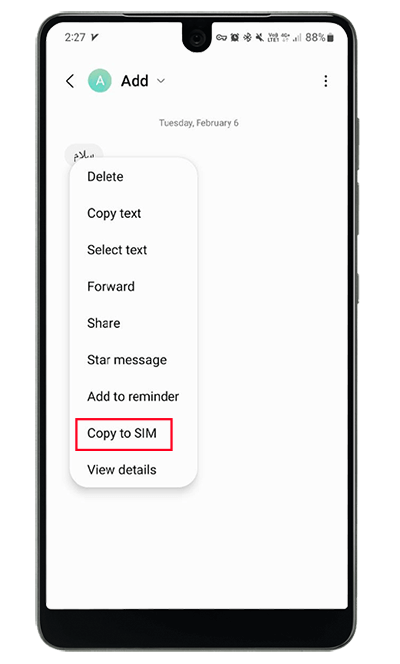
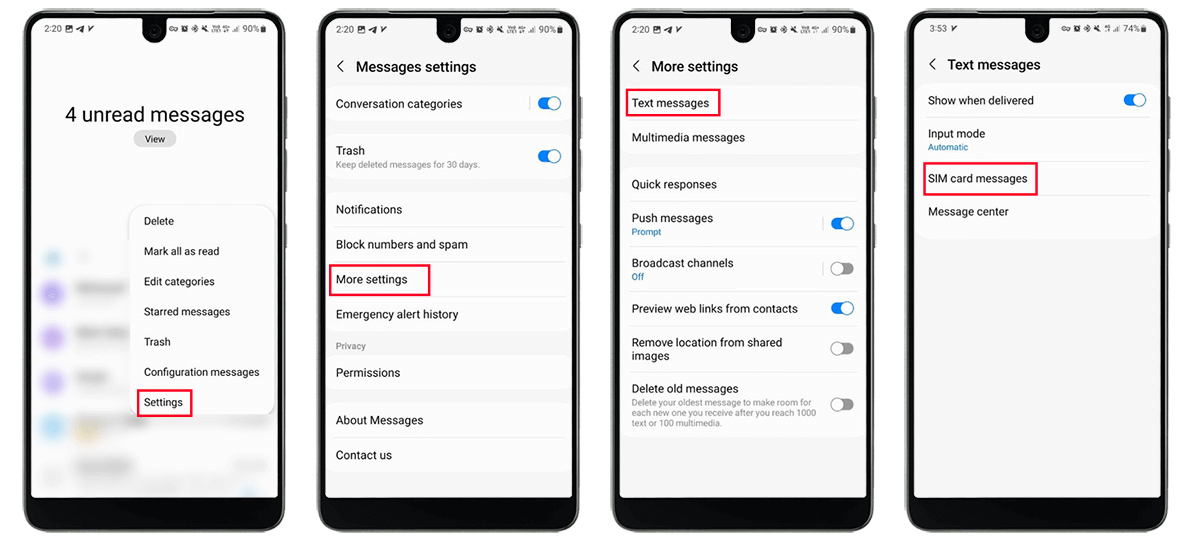
برای مشاهده پیام های ذخیره شده در سیم کارت ، می توانید از روش زیر استفاده کنید:
- یک برنامه را باز کنید “پیام“در دستگاه Android شما
- روی منوی سه امتیاز کلیک کنید و “انتخاب کنید”تنظیمات“
- وارد بخش شوید “تنظیمات بیشتر“
- تعیین “پیام های متنی“
- روی “کلیک کنید”پیام های سیم کارت را مدیریت کنیدبا این کار ، پیام های ذخیره شده در سیم کارت شما نمایش داده می شوند و می توانید پیام های پیامکی را روی سیم کارت نمایش دهید.
توجه داشته باشید که پیام های متنی طولانی ممکن است به پیام های کوتاه تر تبدیل شوند. این روش فقط در برخی از دستگاه های Android مانند سامسونگ کار می کند و شما فقط می توانید تعداد محدودی از پیام های پیام کوتاه خود را در سیم کارت ذخیره کنید. اگر به نسخه پشتیبان از تمام پیام های متنی خود نیاز دارید ، می توانید از روشهای دیگری که در زیر بحث کردیم استفاده کنید.
انتقال پیام های کوتاه از تلفن به Android
معمولاً وقتی تلفن خود را تغییر می دهیم ، در مورد نحوه انتقال داده های شما از تلفن قبلی به تلفن جدید فکر می کنیم. این اطلاعات می تواند شامل انتقال مخاطبین به تلفن جدید ، پرونده های شخصی یا حتی پیام های متنی باشد. حال اگر تلفن جدید شما Android را اجرا می کند ، چگونه می توانید پیام های متنی آن را به تلفن جدید منتقل کنید؟
پیام های متنی را از Android به Android منتقل کنید
انتقال پیام از اندرویدی به دیگری بسیار ساده است. برای انتقال پیامک به تلفن جدید می توانید یک نسخه پشتیبان از پیامک تهیه کنید. می توانید از روش بعدی برای تهیه نسخه پشتیبان در Google استفاده کنید.
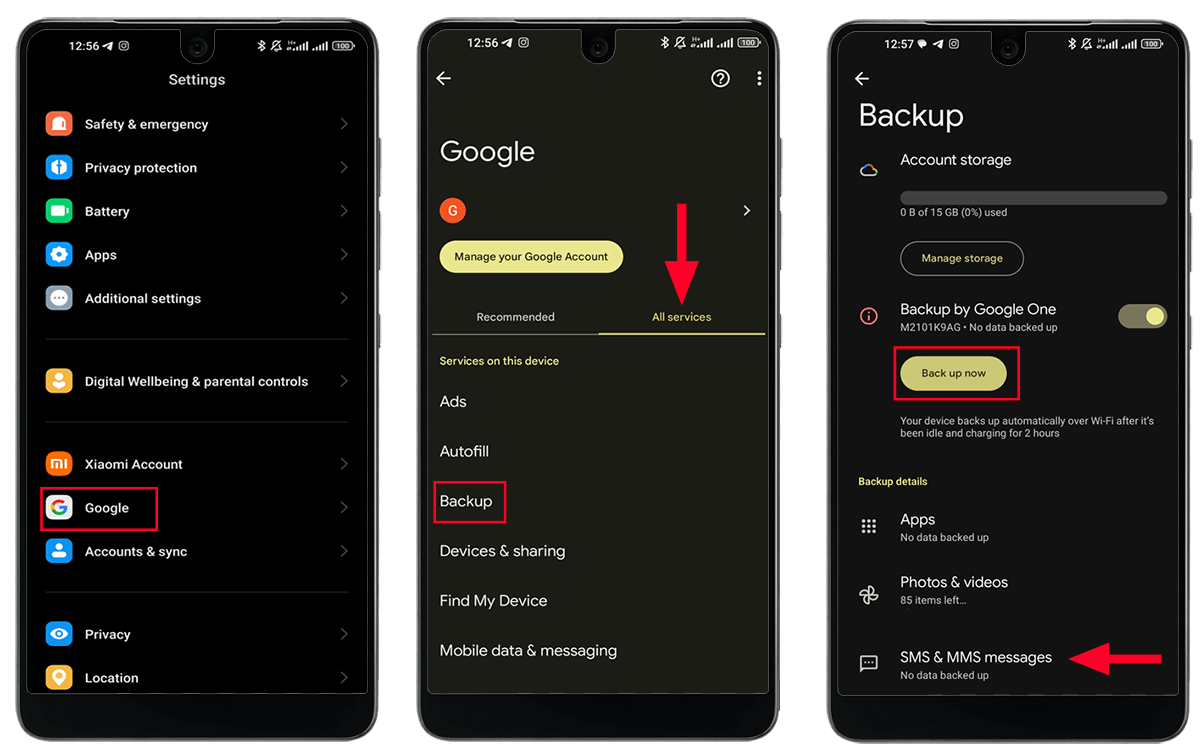
- ابتدا تنظیمات تلفن Android قدیمی خود را وارد کرده و گزینه را انتخاب کنید.گوگل“
- روی برگه کلیک کنید “کلیه خدمات“
- یک گزینه را انتخاب کنید “کلیه خدمات“
- حتماً نسخه پشتیبان از Google One را فعال کنید.
- از پایین عبور کنید و مطمئن شوید که پیام های پیامکی و MMS در منوی پشتیبان وجود دارد.
- یک گزینه را انتخاب کنید “اکنون پشتیبان گیری کنیدبرای تهیه نسخه پشتیبان از پیام های خود به صورت دستی.
نحوه انتقال پیامک به تلفن جدید:
- تلفن جدید خود را اجرا کنید و همان حساب Google را که برای ایجاد نسخه پشتیبان از تلفن جدید استفاده کرده اید وارد کنید.
- در طی فرآیند آماده سازی ، وقتی تلفن از شما سؤال می کند که آیا می خواهید داده های متصل به حساب خود را بازیابی کنید ، باید گزینه را انتخاب کنید “بازگرداندن“
- پس از اتمام مراحل آماده سازی ، پیام های شما به تلفن جدید شما منتقل می شوند.
پیام های متنی را از Android به آیفون منتقل کنید
یک روش ساده برای انتقال پیام های متنی از اندروید به آیفون وجود دارد. برای انجام این کار ، باید از برنامه انتقال پیام های Android به آیفون استفاده کنید. برای استفاده از این ابزار ، شما نباید مراحل تنظیم آیفون را انجام داده اید ، زیرا انتقال اطلاعات فقط در هنگام تهیه اولیه تلفن امکان پذیر است. البته اگر این کار را انجام دهید ، می توانید اطلاعاتی مانند پرونده های شخصی ، حساب ها ، مخاطبین و عکس ها را به صورت دستی منتقل کنید ، اما پیام های متنی قابل انتقال نیستند.
نکات مهم قبل از انتقال پیامک به آیفون
- اطمینان حاصل کنید که شما به همان شبکه Wi -Fi وصل شده اید و باتری هر دو تلفن شارژ شده است.
- برای دریافت پیامک باید فضای کافی در آیفون وجود داشته باشد.
- تا پایان فرآیند حمل و نقل از هر دو دستگاه استفاده نکنید. در دستگاه Android شما باید یک برنامه باقی بماند حرکت به iOS تمام وقت روی صفحه نمایش. اگر از برنامه دیگری استفاده می کنید یا در هنگام انتقال به تماس های خود پاسخ می دهید ، پیام ها منتقل نمی شوند.
- از برنامه ها یا تنظیماتی استفاده نکنید که ممکن است بر WI -FI ، مانند Sprint Connections Optimizer یا Anti -Filter ، در دستگاه Android خود تأثیر بگذارد. در مرحله بعد ، به دنبال Wi -Fi در تنظیمات باشید ، به طور بلند روی همه شبکه های شناخته شده ، سپس روی فراموش کردن شبکه کلیک کنید. سپس روند انتقال را دوباره تکرار کنید.
- در دستگاه Android خود اتصال داده های تلفن همراه را خاموش کنید.
پس از دنبال کردن همه این نکات ، باید برنامه انتقال پیام رسانی را از Android به آیفون (انتقال به iOS) بارگیری کنید. بنابراین مراحل زیر را انجام دهید.
- بعد از اولین بار اجرا Avone خود ، روند آماده سازی را انجام دهید تا به یک صفحه برسید “برنامه و داده هاسپس یک گزینه را انتخاب کنید.انتقال داده ها از Android“
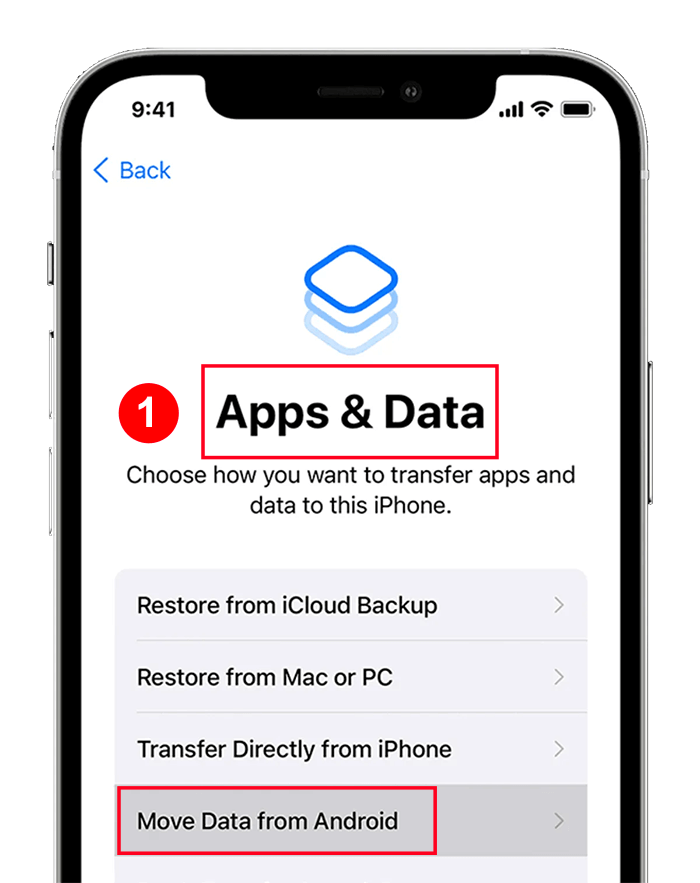
- یک گزینه را انتخاب کنید “ادامه دادن“
- منتظر کد متشکل از ده یا شش شماره باشید.
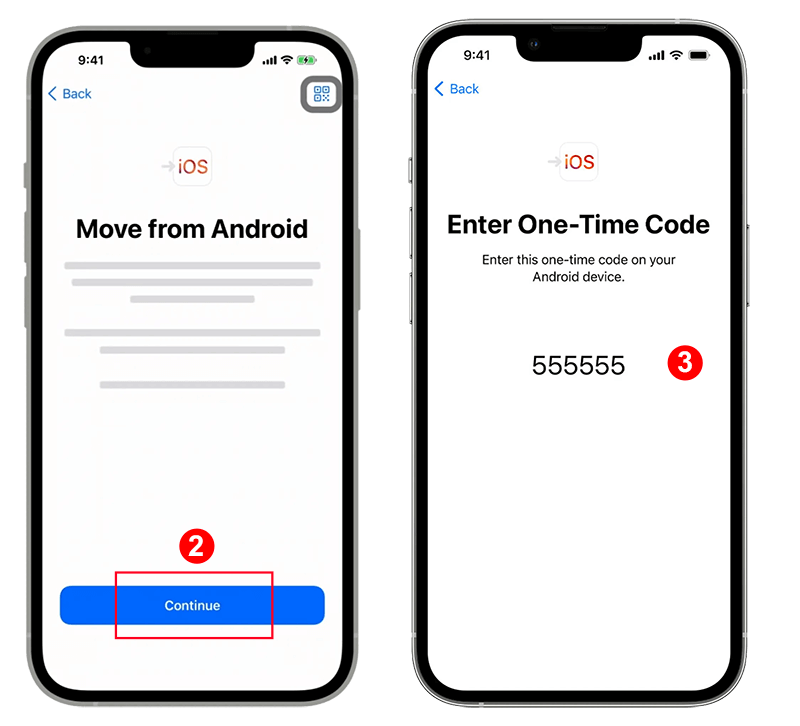
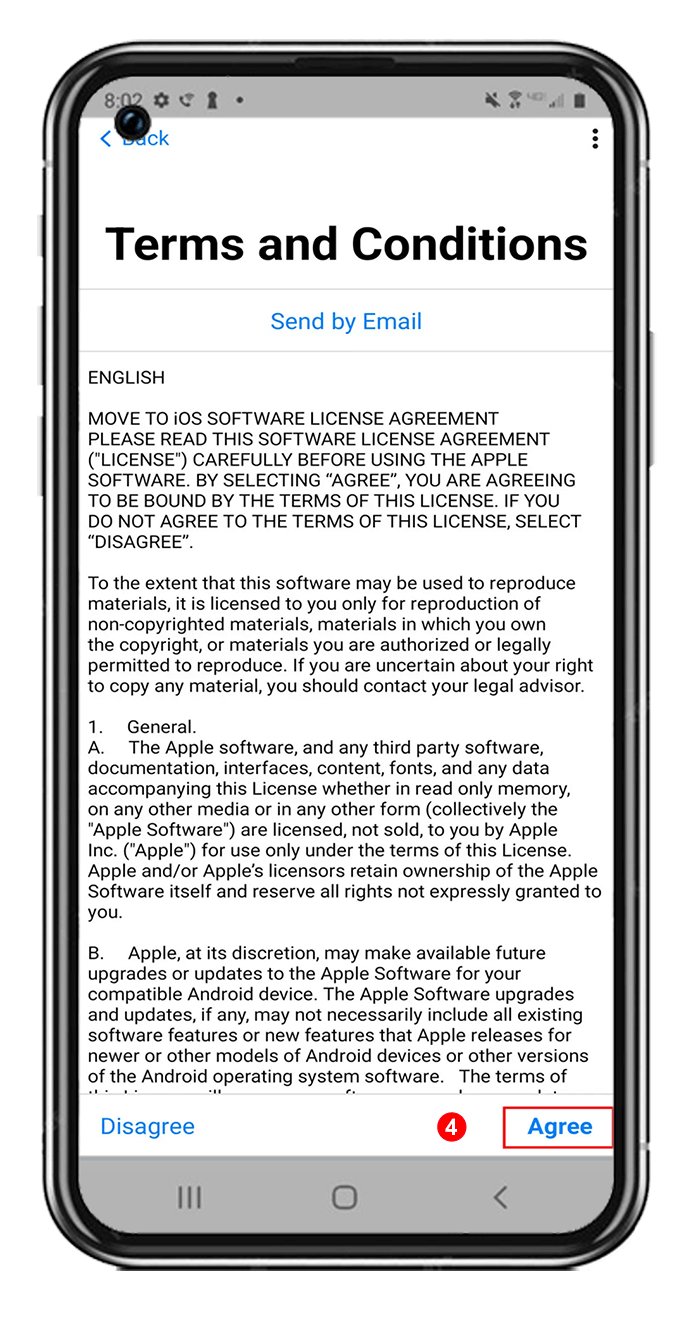
- اکنون در دستگاه Android خود به iOS بروید. روی “کلیک کنید”ادامه دادن“شرایط و شرایطی را که ظاهر می شود بخوانید. روی” کلیک کنید “موافقت کردنبرای پیگیری
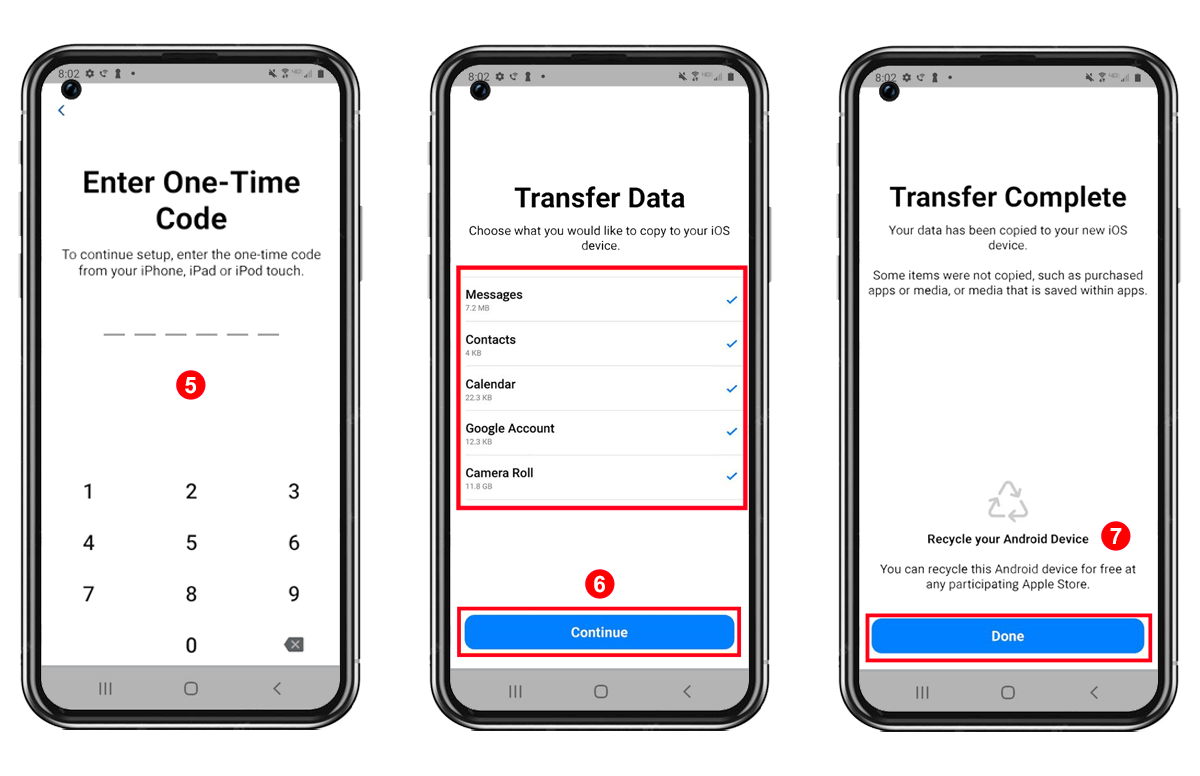
- اکنون کد را در دستگاه Android خود وارد کنید.
- iOS شما اکنون یک شبکه Wi-Fi موقت ایجاد می کند. وقتی از شما سؤال می شود ، کلیک کنید “وصل کردن“برای پیوستن به آن شبکه در دستگاه Android خود. سپس ، صبر کنید تا صفحه انتقال داده ظاهر شود. در تلفن Android ، گزینه Messenger را انتخاب کرده و سپس کلیک کنید.”ادامه دادن“
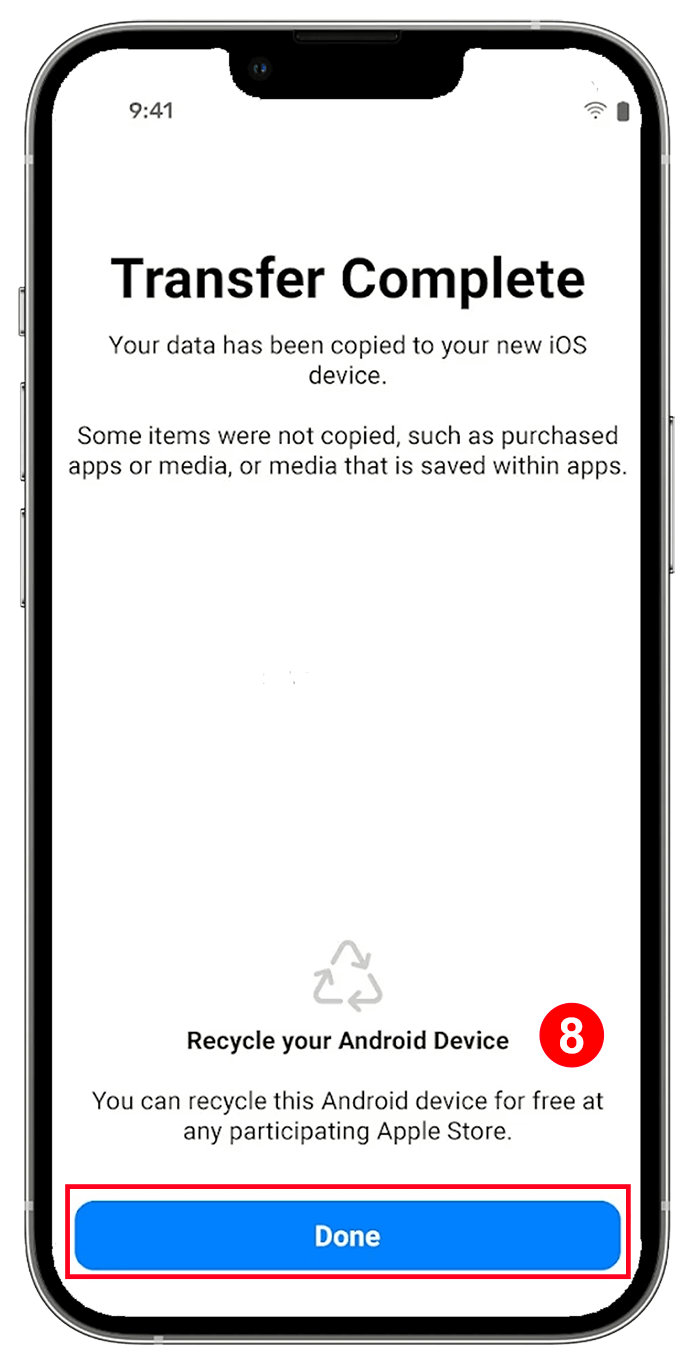
پس از آن ، حتی اگر دستگاه Android شما نشان دهد که این روند به اتمام رسیده است ، هر دو دستگاه را به تنهایی بگذارید تا نوار پیشرفت در iOS به پایان برسد. بسته به میزان محتوایی که در حال انتقال هستید ، ممکن است برای انتقال داده ها مدتی طول بکشد. - پس از اتمام مراحل ، “انتخاب کنید”انجام شده“
- اکنون کلیک کنید “ادامه دادن“در آیفون خود و مراحل ظاهر شده روی صفحه را دنبال کنید تا تنظیم آیفون خود را تمام کنید.
پیام های متنی را از Android به رایانه منتقل کنید
برای انتقال داده ها از تلفن Android به رایانه ، ساده ترین راه انتقال پیامک از طریق یک کالای خوب است. همانطور که در بخش قبلی ذکر کردیم ، می توانید پیام های متنی را از طریق نسخه پشتیبانی که از طریق تلفن خود تهیه کرده اید به رایانه منتقل کنید. اگر خوب ندارید ، می توانید از DroidGeeker برای انتقال پیام های خود به رایانه خود استفاده کنید.
این برنامه یک نسخه پشتیبان کامل از داده های Android را در فضای ابری خود تهیه کرده و آن را در قالب CSV یا TXT ذخیره می کند.
- ابتدا برنامه را روی رایانه خود نصب کنید.
- دستگاه Android خود را با کابل USB به رایانه وصل کنید.
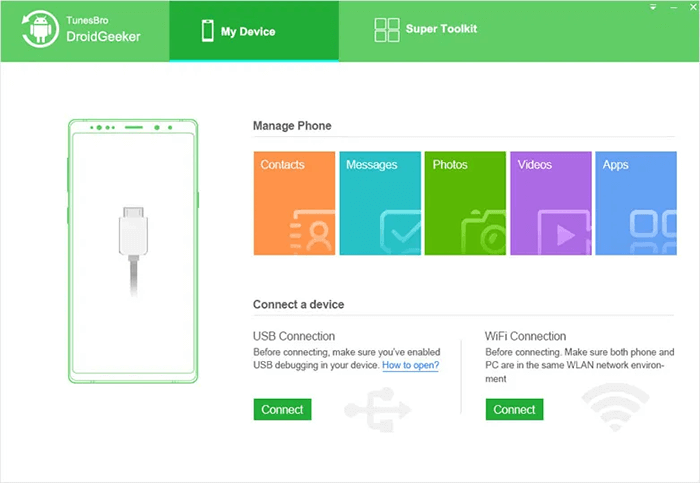
- فعال سازی “اشکال زدایی USBاگر اشکال زدایی USB را در دستگاه Android خود فعال نکنید ، ممکن است لازم باشد این کار را انجام دهید. این گزینه به برنامه اجازه می دهد تا به داده های دستگاه شما دسترسی پیدا کند.
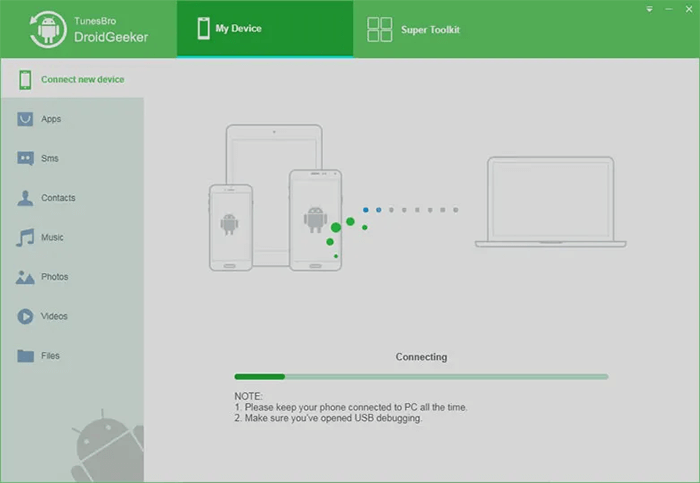
- در رایانه خود باید انواع داده هایی را که می توان منتقل کرد مشاهده کنید. به دنبال “پیام“یا”پیام های متنی“من آن را تنظیم کردم.
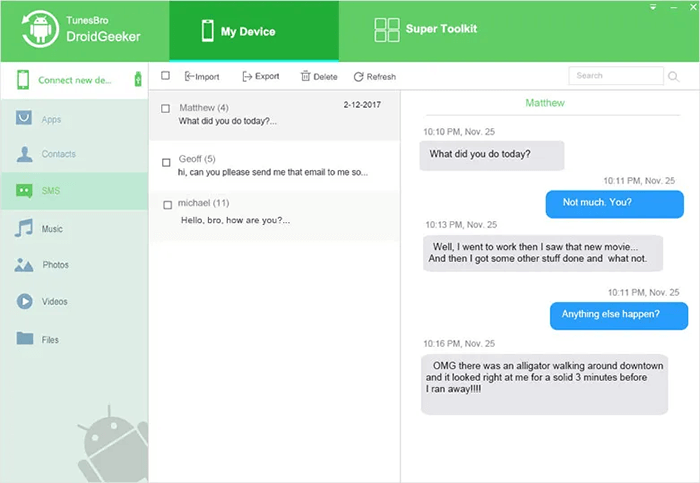
- برای شروع روند حمل و نقل ، ادعاها را دنبال کنید. این برنامه ممکن است داده های دستگاه شما را تجزیه و تحلیل کرده و پیش نمایش پیام های متنی را که ممکن است ارسال شود مشاهده کند. پیام کوتاه را که می خواهید انتقال دهید انتخاب کنید.
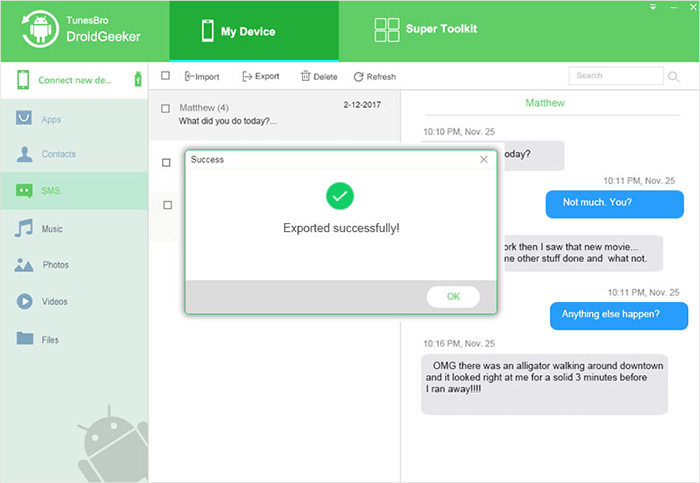
- پس از اتمام فرآیند ، به پوشه مقصد در رایانه خود بروید و پرونده پشتیبان را به آن منتقل کنید.
نحوه انتقال پیامک از آیفون به تلفن جدید
هنگامی که یک تلفن هوشمند جدید دریافت می کنید ، اولین کاری که باید انجام دهید انتقال داده ها از آیفون قدیمی به دستگاه جدید است. یکی از مشکلات مداوم کاربران ارسال پیام های متنی (پیام کوتاه) یا iMessages است. در زیر ما راه هایی برای انتقال پیامک از آیفون به دستگاه های مختلف ارائه خواهیم داد.
پیام های متنی را از آیفون به آیفون منتقل کنید
بهترین راه برای انتقال پیام های متنی از آیفون به آیفون ، استفاده از ویژگی ویژه دستگاه های آیفون ، یعنی iCloud است که از طریق آن می توانید بدون نیاز به کابل ، پیامک را بین آیفون منتقل کنید.
- آیفون قدیمی را به شارژر وصل کنید و Wi -Fi را اجرا کنید.
- در آیفون قدیمی ، بروید (تنظیم> iCloud> پشتیبان گیری). در قدیمی ترین نسخه های iOS ، شما باید به آن بروید (تنظیمات> iCloud> ذخیره سازی و پشتیبان گیری). حتماً گزینه را فعال کنید “نسخه پشتیبان از iCloudسپس یک گزینه را انتخاب کنید.اکنون پشتیبان گیری کنید“صبر کنید تا نسخه پشتیبان تهیه کنید.
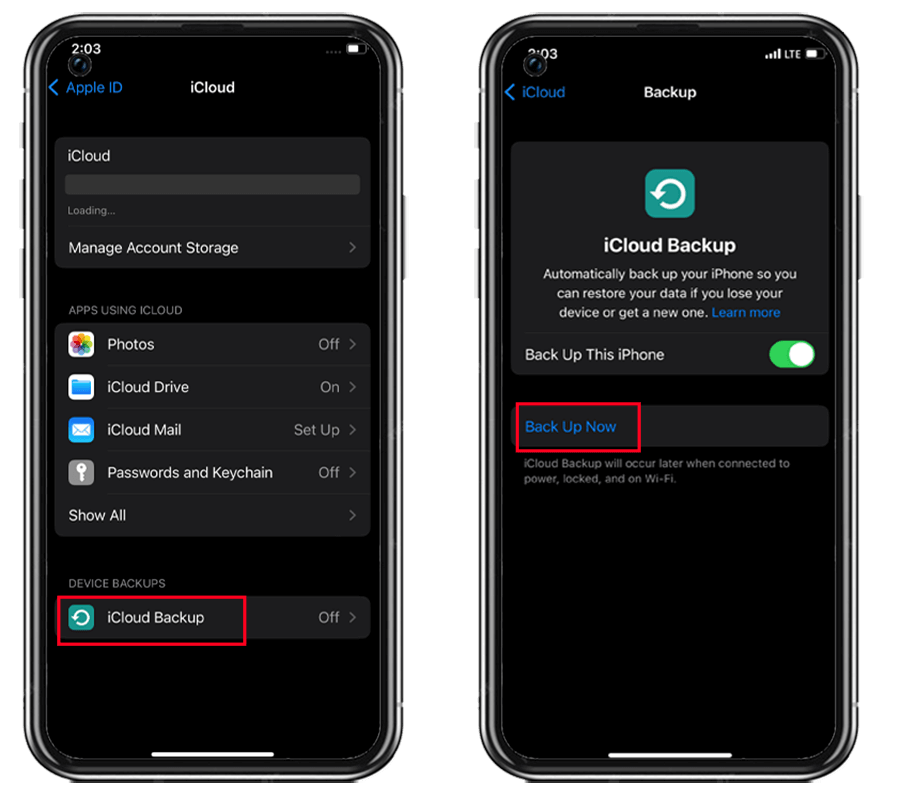
- آیفون جدید خود را اجرا کنید. اگر این اولین بار است که آن را اجرا می کنید ، به یک تنظیم اولیه نیاز خواهید داشت. در این حالت ، انتخاب کنید از پشتیبان گیری از iCloud بازیابی کنید در طی فرآیند آماده سازی اولیه. سپس اطلاعات Apple ID خود را وارد کنید. اما اگر قبلاً آیفون خود را آماده کرده اید ، باید آیفون خود را مجدداً تنظیم کنید. رفتن به (تنظیمات> عمومی> تنظیم مجدد) تعیین شده “تمام محتوا و تنظیمات را پاک کنید“
- شناسه و رمز ورود اپل خود را وارد کنید. آیفون جدید شما دوباره تنظیم می شود و سپس خواهید دید که تمام پیام ها ، برنامه ها ، تصاویر و پیام های ایمیل از آیفون قدیمی در آن وجود دارد.
✉ پیام کوتاه را برای شماره دیگر دریافت کنید
پیام های متنی را از آیفون به اندروید منتقل کنید
روشهای مختلفی در وب برای انتقال پیام های متنی از ایوان به سایر مارک های اندرویدی ارائه شده است. ابزارهای مختلفی برای این کار ایجاد شده است که بیشتر آنها رایگان نیستند و ممکن است آزمایش نشده باشد.
اما گوگل راه حلی برای این مشکل در نظر گرفت تا کاربران هنگام انتقال پیام های متنی از آیفون به اندروید اشتباه نگیرند. متأسفانه ، وضعیت استفاده از روش Google برای انتقال پیامک این است که تلفن در مراحل آماده سازی اولیه قرار دارد و اگر تنظیم اولیه تلفن را تکمیل کنید ، این روش کار نخواهد کرد.
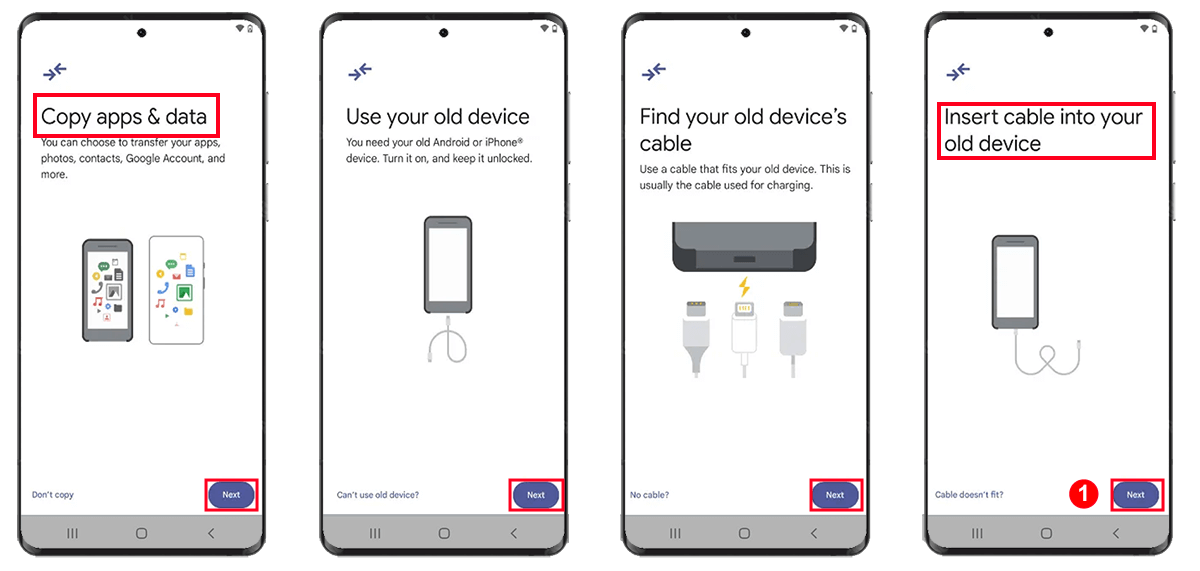
- ابتدا مراحل اولیه را برای تهیه تلفن جدید برای دسترسی به صفحه دنبال کنید “برنامه ها و داده ها را کپی کنید“در این بخش ، روی” کلیک کنید “طرف دیگر“تا زمان دیدن پیام”کابل را در دستگاه قدیمی خود وارد کنید“اکنون کابل تبدیل شده را به دو تلفن وصل کنید و انتخاب کنید.”طرف دیگر“یک بار دیگر.
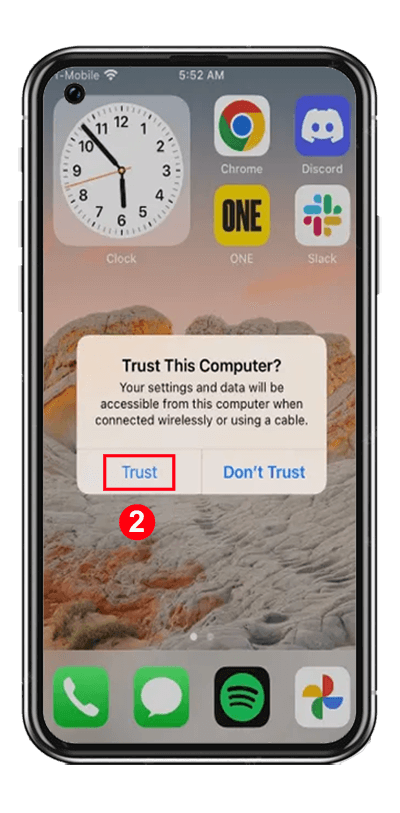
- بعد از قفل کردن آیفون خود ، روی گزینه کلیک کنید “اعتمادکد ترافیک صفحه قفل را وارد کنید.
- در مرحله بعد ، ممکن است لازم باشد داده های اعتبار سنجی خوب خود را از طریق تلفن جدید وارد کنید. پس از آن ، داده هایی که می توانند منتقل شوند ، روی آوون مورد بررسی قرار می گیرند که ممکن است مدتی طول بکشد.
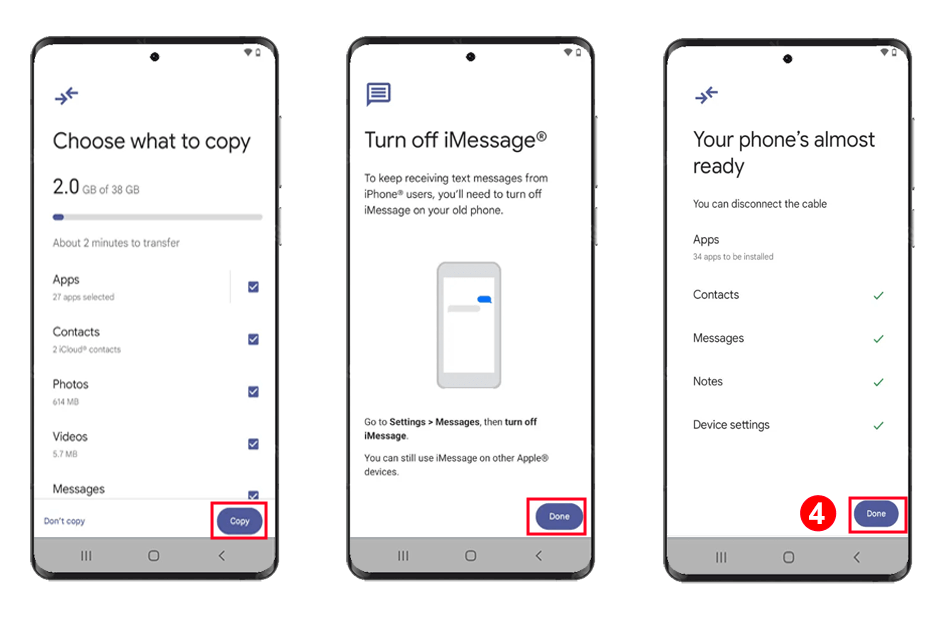
- پس از ظاهر شدن اطلاعات منتقل شده در تلفن جدید ، گزینه پیام ها را انتخاب کرده و بقیه را غیرفعال کنید ، البته اگر اطلاعات دیگری دارید که می توانند در اینجا منتقل شوند ، بهتر است آن را نیز تعیین کنید. بعد ، گزینه کپی را انتخاب کنید. توجه داشته باشید که ممکن است لازم باشد سرویس پیام را در آیفون خاموش کنید تا همه پیام ها را با موفقیت منتقل کنید. در پایان ، گزینه را انتخاب کنید “انجام شده“
پیام های متنی را از آیفون به رایانه منتقل کنید
برای انتقال پیام های متنی به رایانه خود از پشتیبان iTunes استفاده کنید. برنامه ذخیره iTunes تمام داده های Avone ، از جمله پیام های متنی را در رایانه شما ذخیره می کند.
- آخرین نسخه iTunes را روی رایانه شخصی یا مکه نصب کنید.
- دستگاه Avone خود را به رایانه وصل کنید.
- iTunes را اجرا کنید و Avone خود را انتخاب کنید.
- برای شروع روند تهیه نسخه پشتیبان ، روی “Backup Now” کلیک کنید. صبر کنید تا روند تهیه نسخه پشتیبان به پایان برسد و سپس پنجره را ببندید.
- بازیابی داده های ستاره ای را برای دستگاه Avone در رایانه خود بارگیری و اجرا کنید.
- یک گزینه را انتخاب کنید “نسخه پشتیبان از iTunes را بازیابی کنید“در سمت چپ.
- “پیام ها و چت ها” را در سمت راست انتخاب کنید و روی “کلیک کنید”طرف دیگراین برنامه رایانه را بررسی می کند و پرونده های پشتیبان iTunes را با تاریخ لیست می کند.
- نسخه پشتیبان گیری iTunes را که می خواهید پیامک را منتقل کنید ، انتخاب کنید.
- پیام ها را در صفحه سمت چپ کلیک کنید. تمام پیام های متنی در سمت راست ذکر شده اند. همچنین می توانید پیام ها را جستجو کنید.
- پیام های مورد نیاز را انتخاب کنید و کلیک کنید “پس انداز کردنکادر گفتگو ظاهر می شود. برای ذخیره پیام های متنی ، مقصدی را در رایانه ای که ویندوز یا مکه را اجرا می کند ، انتخاب کنید.
[ad_2]
منبع