

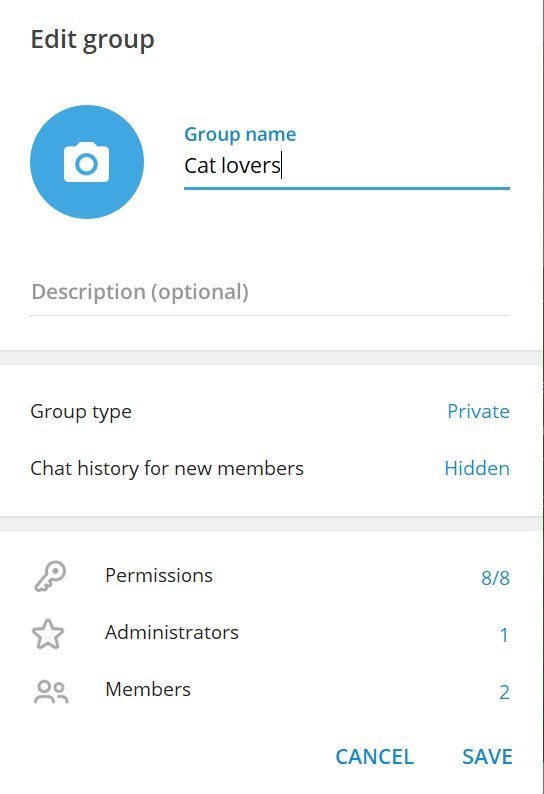
تنظیمات عمومی گروه تلگرام
برای دسترسی به تنظیمات عمومی گروه تلگرام، از منوی “تنظیمات گروه” در بالای صفحه گروه استفاده کنید. سپس میتوانید تنظیماتی مانند نام گروه، عکس پروفایل، توضیحات، لینک گروه و موارد دیگر را تغییر دهید.
منوی Edit در تنظیمات گروه تلگرام
منوی “Edit” در تنظیمات گروه تلگرام به شما امکان میدهد تا اطلاعات گروه را ویرایش کنید. این شامل ویرایش نام گروه، عکس پروفایل، توضیحات گروه، و لینک گروه میشود. با فشردن این گزینه، میتوانید تغییرات موردنظر خود را اعمال کنید.
بخش group type در تنظیمات گروه تلگرام
بخش “Group Type” در تنظیمات گروه تلگرام به شما امکان میدهد نوع گروه را تعیین کنید. میتوانید گروه را به عنوان یک گروه معمولی یا یک سوپرگروه تنظیم کنید. گروههای معمولی کمترین امکانات را دارند در حالی که سوپرگروهها امکانات بیشتری از جمله تنظیمات ادمین، پیامهای مهم، تبلیغات و … دارند.
Permission ها در گروه تلگرامی
در گروههای تلگرام، مدیران میتوانند مجوزهای مختلفی را به اعضا اختصاص دهند. برخی از مجوزهای معمول شامل موارد زیر میشود:
- ارسال پیام: امکان ارسال پیام به گروه را دارند.
- ارسال تصاویر و فایلها: امکان ارسال تصاویر و فایلهای مختلف را دارند.
- تغییر اطلاعات گروه: امکان تغییر نام گروه، عکس پروفایل و توضیحات گروه را دارند.
- اضافه کردن اعضا: امکان اضافه کردن اعضا جدید به گروه را دارند.
- مدیریت پیامها: امکان حذف و ویرایش پیامها را دارند.
- تنظیمات امنیتی: امکان تغییر تنظیمات امنیتی گروه را دارند، مانند تنظیمات مدیریت لینکها و عملکرد کلمات فیلتر شده.
این فهرست فقط یک مثال است و مجوزهای موجود ممکن است بسته به تنظیمات گروه و سطح دسترسی مدیران تغییر کند.
بیشتر بخوانید: خرید پکیج بک اینک ارزان
تنظیمات ادمین گروه تلگرام
تنظیمات مربوط به ادمینهای گروه تلگرام از جمله موارد زیر میتواند شامل باشد:
- افزودن/حذف ادمین: مدیران اصلی یا دیگر ادمینها میتوانند افراد را به عنوان ادمین اضافه یا از لیست ادمینها حذف کنند.
- مدیریت اعضا: ادمینها میتوانند پیامها و عملکرد اعضا را مدیریت کنند، از جمله اضافه کردن، حذف کردن، مسدود کردن یا اخراج کردن اعضا.
- مدیریت پیامها: ادمینها میتوانند پیامهایی را که در گروه ارسال شدهاند را حذف یا ویرایش کنند.
- تنظیمات امنیتی: ادمینها میتوانند تنظیمات امنیتی گروه را تغییر دهند، مانند تنظیمات مربوط به لینکها، عملکرد کلمات فیلتر شده و موارد مشابه.
- تنظیمات گروه: ادمینها میتوانند تغییراتی مانند نام گروه، عکس پروفایل، توضیحات گروه و لینک گروه را انجام دهند.
توجه داشته باشید که این قابلیتها ممکن است بسته به نوع گروه (معمولی یا سوپرگروه) و تنظیمات موجود در آن، متفاوت باشند.
متن برای توضیحات گروه تلگرام
متن برای توضیحات گروه تلگرام و کانال تلگرام باید اطلاعات مفیدی درباره موضوع و هدف گروه را ارائه کند. در زیر چند نمونه از متنهای ممکن برای توضیحات گروه تلگرام آمده است:
- برای یک گروه تخصصی: “این گروه برای علاقمندان به رشته علوم کامپیوتر و فناوری اطلاعات تشکیل شده است. در اینجا میتوانید درباره اخبار، مقالات، منابع آموزشی و تجارب شخصی خود در این زمینه صحبت کنید.”
- برای یک گروه اجتماعی: “خوش آمدید به گروه ما! اینجا مکانی است برای اشتراک گذاری تجربیات، عکسها، و مطالب جالب با دوستان. احترام به همدیگر و ایجاد بحثهای سازنده را در اینجا تشویق میکنیم.”
- برای یک گروه موسیقی: “گروه ما برای علاقهمندان به موسیقی است! در اینجا میتوانید درباره هنرمندان مورد علاقهتان، آهنگهای جدید، کنسرتها و تجربیات موسیقی خود صحبت کنید. همه انواع سلیقهها و سبکها در اینجا قدردانی میشوند.”
این توضیحات میتوانند به اعضا کمک کنند تا درک بهتری از موضوعات و فعالیتهای گروه داشته باشند و مشارکت بیشتری در آن داشته باشند.
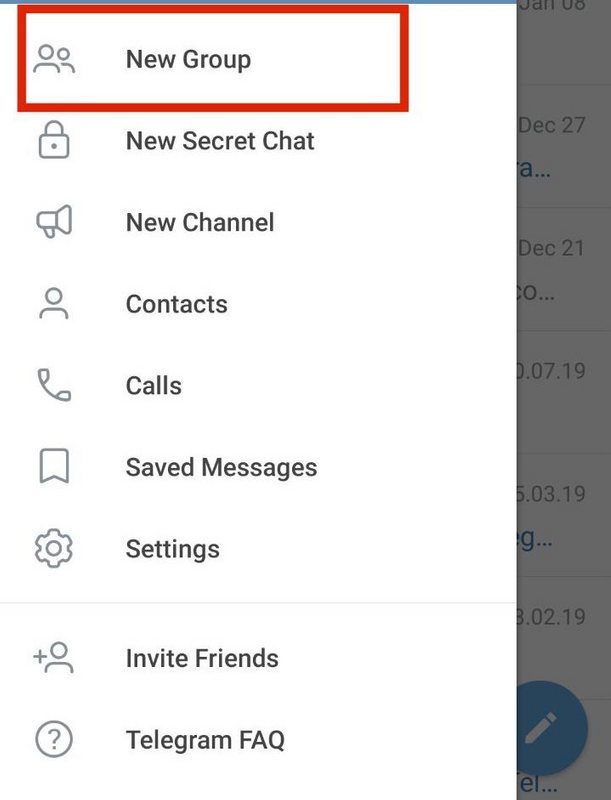
اختیارات ادمین گروه تلگرام
در یک گروه تلگرام، ادمینها دسترسی به امکانات و قابلیتهای خاصی دارند. این امکانات معمولاً شامل موارد زیر میشود:
- افزودن و حذف اعضا: ادمینها میتوانند افراد را به گروه اضافه کنند و از گروه حذف کنند.
- مدیریت پیامها: ادمینها میتوانند پیامهایی که در گروه ارسال شدهاند را ویرایش یا حذف کنند.
- تنظیمات امنیتی: ادمینها میتوانند تنظیمات امنیتی گروه را تغییر دهند، مانند مسدود کردن کاربران، فعال یا غیرفعال کردن لینکها و فایلهای ارسالی.
- تنظیمات گروه: ادمینها میتوانند تغییراتی مانند نام گروه، عکس پروفایل، توضیحات گروه و لینک گروه را انجام دهند.
- تنظیمات ادمین: ادمینها میتوانند ادمینهای دیگر را تعیین کنند، حقوق دسترسی آنها را تغییر دهند و در برخی موارد آنها را از لیست ادمینها حذف کنند.
- مدیریت اعضا: ادمینها میتوانند عملکرد اعضا را مدیریت کنند، از جمله مسدود کردن یا اخراج اعضا.
این فهرست میتواند بسته به تنظیمات گروه و نوع آن (معمولی یا سوپرگروه) متفاوت باشد، اما به طور کلی، ادمینها دسترسی به قابلیتهایی دارند که به آنها کمک میکند تا گروه را مدیریت کنند و برای اعضا آن را بهتر کنند.
بیشتر بخوانید: مشاوره سئو
دسترسی های ادمین کانال تلگرام
در کانالهای تلگرام، ادمینها نیز دسترسیهای خاصی دارند که آنها را قادر میسازد تا کانال را مدیریت کنند و فعالیتهای مختلفی را انجام دهند. برخی از این دسترسیها عبارتند از:
- ارسال پیام: ادمینها میتوانند پیامهای متنی، عکسها، ویدئوها، فایلها و سایر محتواها را در کانال ارسال کنند.
- ویرایش و حذف پیام: ادمینها میتوانند پیامهای ارسالی را ویرایش و یا حذف کنند.
- پیامهای پین شده: ادمینها میتوانند پیامهای مهم را در بالای کانال پین کنند تا همیشه قابل مشاهده باشند.
- مدیریت اعضا: ادمینها میتوانند اعضای کانال را مدیریت کنند، از جمله اضافه کردن، حذف کردن، مسدود کردن یا اخراج کردن اعضا.
- تنظیمات کانال: ادمینها میتوانند تنظیمات کانال را تغییر دهند، از جمله تغییر نام کانال، عکس پروفایل، توضیحات کانال و لینک کانال.
- مدیریت ادمینها: ادمینها میتوانند ادمینهای دیگر را تعیین کنند، حقوق دسترسی آنها را تغییر دهند و در برخی موارد آنها را از لیست ادمینها حذف کنند.
- تحلیل و آمار: در برخی از کانالها، ادمینها میتوانند آمار بازدید، تعداد اعضا، واکنشها به پیامها و دیگر اطلاعات تحلیلی را مشاهده کنند.
این دسترسیها ممکن است بسته به تنظیمات کانال و سطح دسترسیهای تعیین شده توسط صاحب کانال متغیر باشند.
چگونه در گروه تلگرام فقط مدیر پیام دهد
در گروههای تلگرام، بهطور پیشفرض هر کاربر اجازه ارسال پیام دارد. اما، اگر میخواهید تنها مدیران اجازه ارسال پیام داشته باشند و سایر اعضا نتوانند پیام ارسال کنند، باید تنظیمات گروه را تغییر دهید. این کار را میتوانید با استفاده از مراحل زیر انجام دهید:
- با اکانت مدیریتی خود به گروه مورد نظرتان بروید.
- روی نام گروه در بالای صفحه کلیک کنید تا منوی تنظیمات گروه باز شود.
- در منوی تنظیمات، گزینه “Edit” یا “ویرایش” را انتخاب کنید.
- در بخش “Permissions” یا “مجوزها”، گزینه “Send Messages” یا “ارسال پیام” را پیدا کرده و آن را غیرفعال کنید یا به “Admins” یا “مدیران” محدود کنید.
- تغییرات را ذخیره کنید.
با انجام این مراحل، تنها مدیران گروه میتوانند پیام ارسال کنند و سایر اعضا این امکان را نخواهند داشت. اما، لطفاً توجه داشته باشید که این تنظیمات فقط توسط مدیران گروه انجام میشود و برای انجام تغییرات، شما باید از حساب کاربری مدیریتی گروه استفاده کنید.
دیدن پیام های قبلی در گروه تلگرام برای اعضای جدید
اعضای جدیدی که به یک گروه تلگرامی ملحق میشوند، میتوانند پیامهای قبلی گروه را ببینند تا از فعالیتها و محتوای گذشته آگاه شوند. به طور پیشفرض، پیامهای قبلی در گروههای تلگرامی به صورت خودکار نمایش داده میشوند و اعضا میتوانند آنها را ببینند.
با این حال، اگر تنظیمات گروه به نحوی تغییر کرده باشد و پیامهای قبلی پنهان شده باشند یا پیامها برای اعضای جدید غیر قابل دسترس باشد، بهتر است مدیر گروه این تنظیمات را بررسی کرده و آنها را به طور مناسب تنظیم کند تا اعضا بتوانند به راحتی پیامهای قبلی را مشاهده کنند.
رفتن به اولین پیام در چت گروه تلگرام
در برنامه تلگرام برای رفتن به اولین پیام در یک چت گروه، میتوانید از روش زیر استفاده کنید:
- باز کردن گروه: ابتدا وارد گروه تلگرامی مورد نظرتان شوید.
- پیمایش به بالا: با استفاده از اسکرول کردن به بالا در لیست پیامها، به بالای گفتگو حرکت کنید.
- کلیک روی زمان پیام: هنگامی که به بالای گفتگو رسیدید، روی تاریخ یا زمان اولین پیام در گروه کلیک کنید. این کار باعث میشود به اولین پیام در گفتگو منتقل شوید.
با انجام این مراحل، به راحتی میتوانید به اولین پیام در چت گروه تلگرام بروید و اولین پیام در چت گروه تلگرام را مشاهده کردید. از آنجا میتوانید به طول گفتگو حرکت کنید و بقیه پیامها را مشاهده کنید. برای پیمایش به پیامهای بعدی، میتوانید به پایین اسکرول کنید و به صورت معمول به پیامهای جدیدتر دسترسی پیدا کنید.
برای بازگشت به پیامهای جدیدتر، میتوانید به پایین صفحه اسکرول کنید تا به پیامهای جدیدتر برسید. این روند به طور خودکار به روزرسانی محتوا را فراهم میکند و به شما این امکان را میدهد که به پیامهای جدید در گروه دسترسی پیدا کنید.
نحوه عدم نمایش اعضای گروه در تلگرام
در تلگرام، شما میتوانید تنظیم کنید که اعضای یک گروه برای سایر اعضا مخفی باشند. برای انجام این کار، میتوانید به روش زیر عمل کنید:
- ورود به تنظیمات گروه: برای این کار، به گروه مورد نظرتان بروید و روی نام گروه در بالای صفحه کلیک کنید تا منوی تنظیمات گروه باز شود.
- تنظیمات گروه: در منوی تنظیمات، گزینه “تنظیمات گروه” یا “Group Settings” را انتخاب کنید.
- مخفی کردن اعضا: در بخش تنظیمات گروه، اگر این گزینه وجود دارد، گزینهی “Show Members” یا “نمایش اعضا” را غیرفعال کنید.
- ذخیره تغییرات: هرگاه این تنظیمات را اعمال کردید، تغییرات را ذخیره کنید.
با انجام این مراحل، اعضای گروه برای سایر اعضا مخفی خواهند شد و دیگران نخواهند توانست اعضا را در لیست اعضا مشاهده کنند. لطفاً توجه داشته باشید که برخی از گزینهها و تنظیمات ممکن است در نسخههای مختلف تلگرام متفاوت باشند.
ترتیب نمایش اعضا در گروه تلگرام
در گروههای تلگرام، اعضا به صورت پیشفرض بر اساس ترتیب زمانی عضویت در گروه نمایش داده میشوند، به این معنی که اعضای جدیدتر در بالای لیست و اعضای قدیمی در آخر لیست هستند.
نحوه اخراج یک کاربر از گروه
برای اخراج یک کاربر از گروه در تلگرام، میتوانید از مراحل زیر استفاده کنید:
- ورود به تنظیمات گروه: بروید به گروه مورد نظرتان در برنامه تلگرام.
- باز کردن فهرست اعضا: در بالای صفحه گروه، روی نام گروه کلیک کنید تا منوی تنظیمات گروه باز شود. سپس از فهرست گزینهها “اعضا” را انتخاب کنید.
- انتخاب کاربر: از لیست اعضا کاربری را که میخواهید اخراج کنید پیدا کنید و روی آن کاربر کلیک کنید.
- انتخاب گزینه اخراج: پس از کلیک کردن بر روی کاربر مورد نظر، گزینه “اخراج” یا “Kick” را انتخاب کنید.
- تأیید عملیات: برای تأیید عملیات اخراج، روی دکمه “تأیید” یا “Confirm” کلیک کنید.
با انجام این مراحل، کاربر مورد نظر از گروه اخراج خواهد شد. لطفاً توجه داشته باشید که فرآیند اخراج اعضا تنها توسط مدیران گروه قابل انجام است.
ترتیب نمایش اعضا در گروه تلگرام
در گروههای تلگرام، اعضا به طور پیشفرض بر اساس ترتیب زمانی عضویت در گروه نمایش داده میشوند. به این معنی که اعضای جدیدتر در بالای لیست و اعضای قدیمیتر در پایین ترین قسمت لیست نمایش داده میشوند.
با این حال، در برخی گروهها، ممکن است مدیران تصمیم بگیرند که ترتیب نمایش اعضا را تغییر دهند، مثلاً بر اساس سطح فعالیت، نام کاربری یا سایر معیارها. اما، این توضیحات برای نسخههای کنونی تلگرام معتبر است و ممکن است در آینده تغییر کند.
Add exception در گروه تلگرام
در گروههای تلگرام، اگر مدیران تصمیم گیرند تنظیمات خاصی برای اعضا اعمال کنند، میتوانند از مفهوم “Add Exception” یا “اضافه کردن استثناء” استفاده کنند. این مفهوم به معنی اضافه کردن یک استثناء یا مستثنی به قوانین و تنظیمات گروه است.
به عنوان مثال، اگر تصمیم شود که تنها اعضایی که از پیش توسط مدیران تایید شدهاند، بتوانند پیام ارسال کنند، ممکن است مدیران تصمیم بگیرند برخی از اعضا را به عنوان استثناء اضافه کنند. به این ترتیب، این اعضا میتوانند پیام ارسال کنند، حتی اگر قوانین گروه مانع ارسال پیام برای بقیه اعضا باشد.
در کلیدواژه “Add Exception” معمولاً به مفهوم اضافه کردن یک نقطه مستثنی به یک قانون یا تنظیمات اشاره دارد تا افراد مشخصی از این قانون یا تنظیمات مستثنی شوند.
چرا پیام های قبلی گروه تلگرام نمیاد
پیامهای قبلی در گروههای تلگرام ممکن است به دلایل مختلفی نمایش داده نشوند:
- حذف شدن پیامها: اگر مدیر یا اعضای گروه پیامها را حذف کرده باشند، دیگر قابل مشاهده نیستند.
- تنظیمات گروه: برخی از گروههای تلگرام تنظیمات خاصی دارند که پیامهای قدیمی را به اعضای جدید نشان نمیدهد.
- محدودیتهای تلگرام: تلگرام ممکن است به دلایل امنیتی یا فنی برخی از پیامها را نمایش ندهد.
- بهروزرسانی برنامه: گاهی اوقات بهروزرسانی تلگرام میتواند باعث ایجاد مشکلاتی در نمایش پیامهای قدیمی شود.
اگر هیچ یک از این موارد به نظر شما درست نمیآید، ممکن است بخواهید با مدیر گروه تماس بگیرید یا برنامه تلگرام خود را مجدداً بهروزرسانی کنید.
دسترسی به اعضای گروه تلگرام
دسترسی به اعضای گروه تلگرام به چند روش ممکن است، اما محدودیتهایی نیز وجود دارد که بستگی به نقش شما در گروه و تنظیمات گروه دارد:
نمایش لیست اعضا:
- اگر عضو گروه هستید، میتوانید با مراجعه به صفحه اطلاعات گروه (با ضربه زدن روی نام گروه در بالای صفحه)، لیست اعضای گروه را مشاهده کنید. این شامل نامها و تصاویر پروفایل اعضا میشود.
جستجوی اعضا:
- در صفحه اطلاعات گروه، ممکن است بتوانید از قسمت جستجو برای پیدا کردن یک عضو خاص استفاده کنید.
دسترسی مدیران:
- اگر مدیر گروه باشید، به امکانات بیشتری از جمله اضافه کردن یا حذف اعضا، ویرایش اطلاعات گروه، و مدیریت دسترسیها دسترسی خواهید داشت. مدیران همچنین میتوانند اعضای جدید اضافه کنند یا برخی از اعضا را از گروه حذف کنند.
پیامهای خصوصی:
- اگر لیست اعضا را مشاهده کنید، میتوانید روی نام هر عضو کلیک کنید و به آنها پیام خصوصی ارسال کنید.
محدودیتهای گروه:
- برخی از گروهها ممکن است محدودیتهایی داشته باشند که دسترسی به لیست اعضا را برای غیرمدیران محدود میکند. همچنین در گروههای بزرگتر، نمایش همه اعضا ممکن است غیرممکن باشد.
اگر مدیر گروه اجازه داده باشد، شما به تمام این امکانات دسترسی خواهید داشت. در غیر این صورت، تنها میتوانید اطلاعات محدودی از اعضای گروه مشاهده کنید.
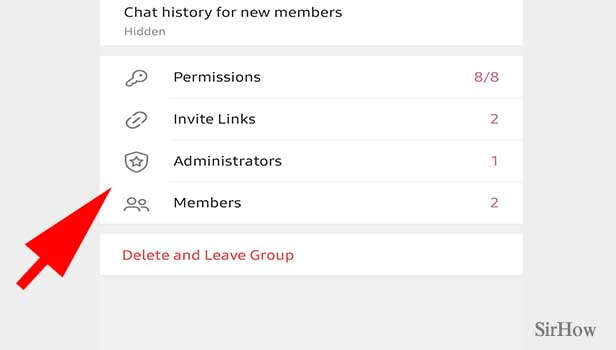
عدم نمایش اعضای گروه در تلگرام
اگر اعضای گروه در تلگرام برای شما نمایش داده نمیشوند، ممکن است به دلایل زیر باشد:
تنظیمات حریم خصوصی گروه:
- برخی گروهها تنظیماتی دارند که لیست اعضا را به غیر از مدیران و ادمینها نمایش نمیدهد. این تنظیمات به منظور حفظ حریم خصوصی اعضای گروه انجام میشود.
محدودیتهای تلگرام:
- در گروههای بسیار بزرگ (با تعداد اعضای زیاد)، تلگرام ممکن است به دلایل عملکردی و برای کاهش بار روی سرورها، لیست کامل اعضا را نشان ندهد. در این صورت، ممکن است فقط تعداد محدودی از اعضا نمایش داده شوند.
نقش شما در گروه:
- اگر شما مدیر یا ادمین گروه نباشید، ممکن است دسترسی به مشاهده لیست کامل اعضای گروه محدود شده باشد.
مشکل نرمافزاری یا باگ:
- گاهی ممکن است به دلیل یک باگ یا مشکل نرمافزاری، اعضا به درستی نمایش داده نشوند. در این حالت، بستن و باز کردن مجدد تلگرام یا بهروزرسانی برنامه ممکن است مشکل را حل کند.
دسترسی محدود:
- اگر دسترسی شما به اینترنت ضعیف باشد یا مشکلاتی در ارتباط با سرورهای تلگرام وجود داشته باشد، ممکن است لیست اعضا به درستی بارگذاری نشود.
اگر مشکل همچنان ادامه دارد، ممکن است بخواهید با مدیران گروه تماس بگیرید یا تنظیمات تلگرام خود را بررسی کنید.
تنظیمات ادمین گروه تلگرام
ادمینهای گروه در تلگرام میتوانند به تنظیمات مختلفی دسترسی داشته باشند که به آنها امکان مدیریت بهتر گروه را میدهد. در ادامه به برخی از تنظیمات و قابلیتهای ادمینهای گروه تلگرام اشاره میکنم:
1. افزودن و حذف اعضا
- ادمینها میتوانند اعضای جدید به گروه اضافه کنند یا اعضای موجود را از گروه حذف کنند. برای این کار کافی است روی نام کاربری عضو مورد نظر در لیست اعضا کلیک کرده و گزینه “Remove from Group” را انتخاب کنند.
2. تنظیمات دسترسی ادمین
- صاحب گروه (مالک اصلی) میتواند دسترسیهای مختلفی را برای ادمینهای دیگر تعیین کند. این دسترسیها شامل موارد زیر میشوند:
- تغییر اطلاعات گروه: امکان ویرایش نام، توضیحات و تصویر گروه.
- مدیریت پیامها: امکان حذف یا سنجاق کردن پیامها، و همچنین مدیریت نظرات و پاسخها.
- افزودن ادمینهای جدید: امکان اضافه کردن یا حذف ادمینهای دیگر.
- کنترل اعضا: امکان مسدود کردن یا خارج کردن اعضا از گروه.
- ارسال پیام در حالت بیصدا: امکان ارسال پیام بدون ایجاد نوتیفیکیشن برای اعضای گروه.
- ارسال پیامهای پین شده: امکان پین کردن پیامها به بالای صفحه گفتگو.
3. پین کردن پیامها
- ادمینها میتوانند پیامهای مهم را پین کنند تا در بالای صفحه چت نمایش داده شود. این پیامها به طور ویژه برجسته میشوند و تمامی اعضا میتوانند آنها را ببینند.
4. تنظیمات حریم خصوصی
- ادمینها میتوانند تنظیمات حریم خصوصی گروه را مدیریت کنند، مانند محدود کردن دسترسی به لیست اعضا یا تنظیم گروه به صورت عمومی یا خصوصی.
5. کنترل پیامها
- ادمینها میتوانند پیامهای نامناسب را حذف کرده و همچنین ارسال پیامهای خاص را به حالت محدود درآورند (مثلاً محدود کردن ارسال تصاویر، ویدئوها، لینکها و غیره).
6. انتقال مالکیت گروه
- صاحب گروه میتواند مالکیت گروه را به یکی از ادمینهای دیگر منتقل کند. این کار معمولاً زمانی انجام میشود که صاحب گروه میخواهد از مدیریت گروه کنارهگیری کند.
7. کنترل نوع عضویت
- ادمینها میتوانند تنظیم کنند که آیا همه میتوانند به گروه عضو شوند یا نیاز به تأیید ادمین دارند.
8. تعیین قوانین گروه
- ادمینها میتوانند قوانین گروه را تنظیم کرده و آن را برای همه اعضا قابل مشاهده کنند. این قوانین میتواند شامل نحوه رفتار در گروه، نوع پیامهای مجاز و غیره باشد.
نحوه دسترسی به تنظیمات ادمین:
برای دسترسی به تنظیمات ادمین، به ترتیب زیر عمل کنید:
- به صفحه اصلی گروه بروید.
- روی نام گروه در بالای صفحه کلیک کنید.
- به قسمت Administrators (مدیران) بروید.
- در اینجا میتوانید ادمینهای موجود را ببینید و همچنین تنظیمات دسترسی آنها را تغییر دهید.
این تنظیمات به شما کمک میکنند که به عنوان یک ادمین، گروه را به بهترین شکل ممکن مدیریت کنید.
دیدن فعالیت های گروه در تلگرام
برای مشاهده فعالیتهای گروه در تلگرام، میتوانید از چندین روش و ابزار استفاده کنید که به شما کمک میکنند تا از تمامی فعالیتهای گروه مطلع شوید. در اینجا به برخی از این روشها اشاره میکنم:
1. مشاهده پیامها و فایلهای به اشتراک گذاشته شده
- مشاهده پیامها: به صورت پیشفرض، تمامی پیامهای ارسال شده در گروه برای اعضا قابل مشاهده است. شما میتوانید با پیمایش در تاریخچه چت، همه پیامهای گذشته را مرور کنید.
- فایلهای رسانهای: با کلیک روی نام گروه و سپس رفتن به بخش Media، میتوانید تصاویر، ویدئوها، فایلها و پیوندهای به اشتراک گذاشته شده در گروه را مشاهده کنید.
2. فعالیتهای ادمینها
- اگر ادمین گروه باشید، میتوانید به Event Log (سابقه فعالیتها) دسترسی داشته باشید. این بخش تمامی فعالیتهای مهمی را که در گروه رخ داده، مانند افزودن یا حذف اعضا، تغییرات در تنظیمات گروه، و پیامهای پین شده، نشان میدهد.
- برای دسترسی به این بخش، به قسمت Administrators (مدیران) در صفحه اطلاعات گروه بروید و سپس Event Log را انتخاب کنید.
3. اعلانهای تلگرام
- اگر در تنظیمات تلگرام اعلانها را فعال کرده باشید، تمامی پیامهای جدید، اضافه شدن اعضای جدید و تغییرات دیگر در گروه به شما اطلاع داده میشود. این اعلانها به شما کمک میکنند تا از فعالیتهای اخیر در گروه مطلع شوید.
4. پین کردن پیامها
- پیامهای مهم و فعالیتهایی که توسط ادمینها پین شدهاند، در بالای صفحه چت نمایش داده میشوند. این پیامها معمولاً حاوی اطلاعات مهمی هستند که باید توسط تمامی اعضا مشاهده شوند.
5. استفاده از رباتهای تلگرام
- برخی از رباتهای تلگرام به مدیران گروهها امکان میدهند تا گزارشهایی از فعالیتهای گروه دریافت کنند. این رباتها میتوانند اطلاعاتی مانند تعداد پیامهای ارسال شده، تعداد اعضای جدید، تعداد اعضایی که گروه را ترک کردهاند و غیره را ارائه دهند.
6. جستجو در پیامهای گروه
- شما میتوانید از قابلیت جستجو در تلگرام استفاده کنید تا پیامهای خاصی را در گروه پیدا کنید. برای این کار، روی آیکون ذرهبین کلیک کرده و کلمه کلیدی مورد نظر خود را وارد کنید.
این روشها به شما کمک میکنند تا به راحتی فعالیتهای گروه را مشاهده کرده و از تغییرات و پیامهای مهم آگاه شوید.
اختیارات ادمین گروه تلگرام
ادمینهای گروه در تلگرام دارای اختیارات و قابلیتهای گستردهای هستند که به آنها امکان مدیریت بهتر گروه را میدهد. این اختیارات میتوانند به صورت کامل یا محدود توسط صاحب گروه تنظیم شوند. در ادامه به اختیارات اصلی ادمینهای گروه در تلگرام اشاره میکنم:
1. افزودن و حذف اعضا
- ادمینها میتوانند اعضای جدید به گروه اضافه کنند و همچنین اعضای موجود را از گروه حذف کنند.
2. تنظیمات دسترسی اعضا
- ادمینها میتوانند دسترسی اعضا به ارسال پیام، ارسال رسانه، افزودن کاربران دیگر، تغییر نام گروه و غیره را محدود یا آزاد کنند.
3. تغییر اطلاعات گروه
- ادمینها میتوانند نام، توضیحات، و تصویر پروفایل گروه را تغییر دهند.
4. پین کردن پیامها
- ادمینها میتوانند پیامهای مهم را پین کنند تا در بالای صفحه چت نمایش داده شود و توجه همه اعضا را جلب کند.
5. مدیریت پیامها
- ادمینها میتوانند پیامها را حذف کنند، حتی اگر پیامها توسط سایر اعضا ارسال شده باشند. این قابلیت برای مدیریت پیامهای نامناسب یا اسپم بسیار مفید است.
6. تعیین ادمینهای جدید
- ادمینها (اگر مجوز این کار را داشته باشند) میتوانند سایر اعضا را به عنوان ادمین جدید تعیین کنند و یا دسترسیهای ادمینهای دیگر را محدود یا لغو کنند.
7. استفاده از رباتها
- ادمینها میتوانند رباتها را به گروه اضافه کنند و از آنها برای مدیریت خودکار گروه، انجام نظرسنجیها، یا ارائه خدمات دیگر استفاده کنند.
8. کنترل فعالیتها و گزارشها
- ادمینها میتوانند به Event Log دسترسی داشته باشند که شامل گزارش فعالیتهای اخیر در گروه مانند تغییرات تنظیمات، اضافه شدن یا حذف اعضا، و تغییرات پیامهای پین شده است.
9. تنظیمات حریم خصوصی
- ادمینها میتوانند تنظیمات حریم خصوصی گروه را تغییر دهند، مانند عمومی یا خصوصی کردن گروه، یا محدود کردن قابلیت مشاهده لیست اعضا.
10. مسدود کردن اعضا
- ادمینها میتوانند اعضای مشکلساز را از ارسال پیام یا حتی از عضویت در گروه مسدود کنند.
11. کنترل نوع عضویت
- ادمینها میتوانند تعیین کنند که آیا همه اعضا میتوانند به گروه عضو شوند یا اینکه عضویت نیاز به تأیید ادمینها دارد.
12. انتقال مالکیت گروه
- صاحب اصلی گروه میتواند مالکیت گروه را به یکی از ادمینهای دیگر منتقل کند.
این اختیارات به ادمینهای گروه اجازه میدهند تا به طور موثر و کارآمد گروه را مدیریت کنند و از بروز مشکلات یا سوءاستفاده جلوگیری کنند. صاحب گروه میتواند با استفاده از این تنظیمات، گروه را به شکلی که مطلوبش است، مدیریت کند.
نام گروه تلگرام
نام گروه تلگرام به عنوان شناسه اصلی گروه عمل میکند و به اعضای گروه و افراد دیگر کمک میکند تا گروه را شناسایی و پیدا کنند. انتخاب نام مناسب برای گروه اهمیت زیادی دارد زیرا میتواند موضوع، هدف یا هویت گروه را به خوبی منعکس کند.
ویژگیهای نام مناسب برای گروه تلگرام:
- موضوعی و مرتبط: نام باید به وضوح موضوع یا هدف گروه را نشان دهد.
- جذاب و خاص: یک نام جذاب و منحصر به فرد کمک میکند گروه شما در میان دیگر گروهها برجسته شود.
- کوتاه و بهیادماندنی: بهتر است نام گروه کوتاه و بهیادماندنی باشد تا افراد به راحتی آن را به خاطر بسپارند.
نحوه تغییر نام گروه تلگرام:
- وارد گروه شوید.
- روی نام گروه در بالای صفحه کلیک کنید.
- در صفحه اطلاعات گروه، گزینه Edit یا ویرایش را انتخاب کنید.
- در قسمت Group Name یا نام گروه، نام جدید را وارد کنید.
- تغییرات را ذخیره کنید.
ادمینها و صاحب گروه میتوانند نام گروه را تغییر دهند، بنابراین اگر میخواهید نام گروه را تغییر دهید و دسترسی ندارید، باید با ادمینها یا صاحب گروه هماهنگ کنید.
علت مخفی شدن گروه در تلگرام
مخفی شدن گروه در تلگرام ممکن است به دلایل مختلفی رخ دهد. در اینجا برخی از مهمترین دلایل را بررسی میکنیم:
1. تنظیمات حریم خصوصی گروه
- اگر گروه به حالت خصوصی تنظیم شده باشد، افراد نمیتوانند گروه را در نتایج جستجو پیدا کنند و تنها با لینک دعوت میتوانند عضو گروه شوند. این کار برای افزایش امنیت و حفظ حریم خصوصی اعضا انجام میشود.
2. مخفی شدن توسط کاربر
- اگر شما گروه را به صورت دستی بایگانی کرده باشید، ممکن است گروه در بخش چتهای اصلی شما نمایش داده نشود. برای مشاهده گروههای بایگانیشده، باید به قسمت Archived Chats در تلگرام بروید.
3. حذف گروه
- اگر گروه به طور کامل توسط صاحب گروه یا ادمینها حذف شده باشد، دیگر به هیچ وجه در تلگرام نمایش داده نخواهد شد.
4. اخراج از گروه
- اگر شما از گروه اخراج شده باشید، گروه دیگر در لیست چتهای شما نمایش داده نمیشود.
5. بیصدا کردن و مخفی کردن نوتیفیکیشنها
- اگر نوتیفیکیشنهای گروه را بیصدا کرده و سپس چتهای بیصدا را مخفی کرده باشید، ممکن است گروه برای شما در لیست چتهای اصلی تلگرام پنهان شود.
6. بلاک شدن گروه
- اگر شما گروه را به عنوان اسپم یا نامناسب گزارش داده و آن را بلاک کرده باشید، ممکن است دیگر گروه در لیست چتهای شما نمایش داده نشود.
7. مشکل نرمافزاری
- ممکن است به دلیل مشکلات نرمافزاری یا باگ، گروه به درستی نمایش داده نشود. در این صورت، بستن و باز کردن مجدد برنامه یا بهروزرسانی آن میتواند کمک کند.
8. فیلتر شدن محتوا
- در برخی کشورها یا مناطق، تلگرام و یا برخی از گروهها ممکن است توسط ارائهدهنده اینترنت یا دولتی فیلتر شده باشد، که باعث میشود گروهها به طور کامل پنهان یا غیرقابل دسترسی شوند.
برای بررسی دقیقتر، بهتر است تنظیمات حریم خصوصی، آرشیو چتها و وضعیت نوتیفیکیشنهای تلگرام خود را بررسی کنید.
ادمین ناشناس در گروه تلگرام
در تلگرام، امکان ایجاد ادمین ناشناس (Anonymous Admin) برای گروهها و کانالها وجود دارد. این ویژگی به ادمینها اجازه میدهد تا بدون نمایش نام کاربری یا هویت خود در گروه فعالیت کنند. در این حالت، پیامهای ادمین ناشناس به نام گروه یا کانال ارسال میشود، و اعضای گروه نمیتوانند ببینند که چه کسی پیام را ارسال کرده است.
ویژگیهای ادمین ناشناس:
- مخفی شدن هویت: نام و هویت ادمین در پیامهای ارسالی و فعالیتهای مدیریتی پنهان میشود.
- نمایش پیامها به نام گروه: پیامها و اقدامات ادمین ناشناس به نام گروه یا کانال نمایش داده میشود.
- مدیریت بیصدا: ادمین ناشناس میتواند به صورت بیصدا و بدون اطلاع دیگران اعضا را مدیریت کند.
کاربردهای ادمین ناشناس:
- امنیت و حریم خصوصی: این ویژگی برای ادمینهایی که میخواهند هویت خود را پنهان نگه دارند و از هر گونه هدفگیری یا حریم خصوصی محافظت کنند، مفید است.
- مدیریت گروههای بزرگ: در گروههای بزرگ، ادمینها میتوانند بدون دخالت مستقیم و بدون ایجاد مزاحمت برای اعضا، مدیریت را انجام دهند.
نحوه فعالسازی ادمین ناشناس:
- وارد گروه شوید و روی نام گروه کلیک کنید.
- به بخش Administrators (مدیران) بروید.
- روی نام ادمینی که میخواهید ناشناس شود کلیک کنید.
- گزینه Remain Anonymous یا ناشناس باقی بماند را فعال کنید.
نحوه شناسایی ادمین ناشناس:
- به طور کلی، اعضای گروه نمیتوانند هویت ادمین ناشناس را شناسایی کنند، مگر اینکه خود ادمین تصمیم بگیرد که هویت خود را فاش کند یا تنظیمات ناشناسی را غیرفعال کند.
این ویژگی به خصوص در گروههایی که دارای مباحث حساس یا سیاسی هستند، یا گروههایی که به دلیل اندازه بزرگ نیاز به مدیریت بیصدا دارند، بسیار مفید است.
چگونه گروه تلگرام را از حالت مخفی خارج کنیم
برای خارج کردن گروه تلگرام از حالت مخفی و عمومی کردن آن، باید تنظیمات گروه را تغییر دهید. در تلگرام، گروهها به دو حالت عمومی و خصوصی تقسیم میشوند. گروههای خصوصی به صورت مخفی هستند و فقط با دعوت لینک میتوان به آنها پیوست، در حالی که گروههای عمومی قابل جستجو و دسترسی برای همه هستند.
تغییر حالت گروه از خصوصی به عمومی:
برای تبدیل گروه از حالت خصوصی به عمومی، مراحل زیر را دنبال کنید:
- وارد گروه شوید: وارد گروه تلگرام شوید که میخواهید حالت آن را تغییر دهید.
- باز کردن تنظیمات گروه:
- روی نام گروه در بالای صفحه چت کلیک کنید تا وارد صفحه اطلاعات گروه شوید.
- انتخاب گزینه “Edit” یا “ویرایش“:
- در صفحه اطلاعات گروه، گزینه Edit یا ویرایش را انتخاب کنید.
- تغییر نوع گروه:
- در این قسمت، به گزینهای به نام Group Type یا نوع گروه بروید.
- اگر گروه به صورت Private یا خصوصی است، باید آن را به Public یا عمومی تغییر دهید.
- تنظیم نام کاربری عمومی:
- برای تبدیل گروه به حالت عمومی، باید نام کاربری (username) عمومی برای گروه تعیین کنید. این نام کاربری باید منحصر به فرد باشد و میتوانید از آن برای جستجو و دسترسی به گروه استفاده کنید.
- برای تنظیم نام کاربری، روی گزینه Set Username یا تنظیم نام کاربری کلیک کنید و نام مورد نظر را وارد کنید.
- ذخیره تغییرات:
- پس از انجام تغییرات، آنها را ذخیره کنید تا گروه به حالت عمومی تبدیل شود.
نکات مهم:
- نام کاربری منحصر به فرد: باید مطمئن شوید که نام کاربری که انتخاب میکنید منحصر به فرد است و قبلاً توسط گروه دیگری استفاده نشده است.
- حریم خصوصی: تغییر گروه از حالت خصوصی به عمومی میتواند باعث شود که گروه توسط هر کسی قابل جستجو و پیوستن باشد، بنابراین باید مطمئن شوید که این تغییر با اهداف و سیاستهای گروه همخوانی دارد.
اگر این گزینهها را در تنظیمات گروه نمیبینید یا نمیتوانید تغییرات را اعمال کنید، ممکن است شما نیاز به ادمین گروه باشید یا تنظیمات گروه به گونهای تنظیم شده باشد که امکان تغییر نوع گروه وجود ندارد.
حذف پیام در گروه تلگرام توسط اعضا
حذف پیامها در گروه تلگرام توسط اعضا به تنظیمات و اختیارات ادمینها و اعضا بستگی دارد. در تلگرام، امکان حذف پیامها برای اعضا و ادمینها متفاوت است:
1. حذف پیامها توسط اعضا:
- حذف پیامهای خود: اعضای گروه میتوانند پیامهایی را که خود ارسال کردهاند، حذف کنند. برای این کار، کافی است روی پیام کلیک کرده و گزینه Delete یا حذف را انتخاب کنند. در این صورت، پیام از چت خودشان و از چت دیگر اعضا حذف میشود.
- حذف پیامهای دیگران: به طور پیشفرض، اعضای معمول گروه نمیتوانند پیامهای دیگران را حذف کنند. این کار تنها توسط ادمینها قابل انجام است.
2. حذف پیامها توسط ادمینها:
- حذف پیامهای دیگر اعضا: ادمینها میتوانند پیامهای ارسال شده توسط دیگر اعضا را حذف کنند. برای این کار، ادمین باید روی پیام مورد نظر کلیک کرده و گزینه Delete یا حذف را انتخاب کند.
- مدیریت پیامهای گروه: ادمینها میتوانند پیامهای نامناسب یا اسپم را حذف کنند تا نظم گروه حفظ شود.
نحوه حذف پیام:
- حذف پیامهای خود:
- روی پیام مورد نظر کلیک و نگه دارید (در موبایل) یا راستکلیک کنید (در دسکتاپ).
- گزینه Delete یا حذف را انتخاب کنید.
- اگر میخواهید پیام را از چت دیگر اعضا نیز حذف کنید، گزینه Delete for Everyone یا حذف برای همه را انتخاب کنید.
- حذف پیامهای دیگران (فقط برای ادمینها):
- روی پیام مورد نظر کلیک و نگه دارید (در موبایل) یا راستکلیک کنید (در دسکتاپ).
- گزینه Delete یا حذف را انتخاب کنید.
- پیام به طور کامل از گروه حذف خواهد شد.
نکات اضافی:
- حذف پیامها از چت گروهی: پیامهای حذف شده از گروه، به صورت کامل از لیست چت گروهی حذف میشود و دیگر اعضا نمیتوانند آن را مشاهده کنند.
- دسترسیهای ادمین: برخی از تنظیمات گروه ممکن است اجازه حذف پیامها را به اعضا محدود کند. برای تغییر این تنظیمات، ادمین باید به تنظیمات گروه رفته و دسترسیها را مدیریت کند.
حذف پیامها میتواند به حفظ نظم و جلوگیری از انتشار محتوای نامناسب در گروه کمک کند، اما باید با دقت انجام شود تا از بروز سوءتفاهم یا مشکلات احتمالی جلوگیری شود.
چگونه پیام های گروه را حذف کنیم
برای حذف پیامهای گروه در تلگرام، میتوانید از روشهای زیر استفاده کنید، بسته به اینکه شما عضو معمول گروه هستید یا ادمین آن:
حذف پیامهای خود (برای تمام اعضا):
- در موبایل:
- روی پیام مورد نظر کلیک و نگه دارید.
- گزینه Delete یا حذف را انتخاب کنید.
- برای حذف پیام از چت سایر اعضا نیز، گزینه Delete for Everyone یا حذف برای همه را انتخاب کنید.
- در دسکتاپ:
- بر روی پیام مورد نظر راستکلیک کنید.
- گزینه Delete یا حذف را انتخاب کنید.
- اگر میخواهید پیام را از چت سایر اعضا نیز حذف کنید، گزینه Delete for Everyone را انتخاب کنید.
حذف پیامهای دیگر اعضا (فقط برای ادمینها):
- در موبایل:
- روی پیام مورد نظر کلیک و نگه دارید.
- گزینه Delete یا حذف را انتخاب کنید.
- پیام به طور کامل از گروه حذف خواهد شد.
- در دسکتاپ:
- بر روی پیام مورد نظر راستکلیک کنید.
- گزینه Delete یا حذف را انتخاب کنید.
- پیام به طور کامل از گروه حذف خواهد شد.
نکات اضافی:
- حذف پیامها برای همه: وقتی پیام را به عنوان ادمین یا با استفاده از گزینه Delete for Everyone حذف میکنید، پیام از چت گروهی تمامی اعضا حذف میشود. این عمل غیرقابل بازگشت است.
- حذف پیامهای قدیمی: تلگرام اجازه میدهد پیامهای قدیمی را حذف کنید، اما این امکان به مدت زمانی محدود در دسترس است. برای پیامهای جدیدتر، این زمان ممکن است طولانیتر باشد.
- مدیریت محتوا: ادمینها میتوانند پیامهای نامناسب یا اسپم را حذف کنند تا نظم گروه حفظ شود. این کار به حفظ کیفیت و مفید بودن گفتگوها کمک میکند.
حذف پیامها میتواند به نظم گروه کمک کند و از انتشار محتوای نامناسب جلوگیری کند. با این حال، باید مطمئن شوید که حذف پیامها به درستی انجام شود تا از بروز سوءتفاهم جلوگیری شود.
حذف چت در تلگرام برای طرف مقابل
در تلگرام، اگر شما پیامها یا چتها را حذف کنید، تأثیر آن بر روی طرف مقابل به نوع حذف و تنظیمات مربوط به آن بستگی دارد. در اینجا به روشهای مختلف حذف چتها و پیامها در تلگرام و تأثیر آنها بر طرف مقابل اشاره میکنم:
1. حذف پیامهای فردی برای همه:
اگر شما پیامهایی را در چتهای فردی یا گروهی حذف کنید و گزینه Delete for Everyone (حذف برای همه) را انتخاب کنید، پیامها از چت شما و طرف مقابل نیز حذف میشوند. این گزینه برای حذف پیامها از تمامی دستگاههای گیرندگان و فرستندهها قابل استفاده است.
- در موبایل:
- روی پیام مورد نظر کلیک و نگه دارید.
- گزینه Delete یا حذف را انتخاب کنید.
- سپس گزینه Delete for Everyone یا حذف برای همه را انتخاب کنید.
- در دسکتاپ:
- بر روی پیام مورد نظر راستکلیک کنید.
- گزینه Delete یا حذف را انتخاب کنید.
- گزینه Delete for Everyone را انتخاب کنید.
2. حذف پیامهای فردی برای خود:
اگر فقط پیامهای خود را از چت خود حذف کنید، پیامها فقط از دستگاه شما حذف میشوند و طرف مقابل همچنان قادر به مشاهده آنها خواهد بود.
- در موبایل:
- روی پیام کلیک و نگه دارید.
- گزینه Delete یا حذف را انتخاب کنید.
- سپس گزینه Delete for Me یا حذف برای من را انتخاب کنید.
- در دسکتاپ:
- بر روی پیام راستکلیک کنید.
- گزینه Delete یا حذف را انتخاب کنید.
- گزینه Delete for Me را انتخاب کنید.
3. حذف چت کامل:
اگر چت کامل (بهویژه در چتهای فردی) را حذف کنید، تنها از لیست چتهای شما پاک میشود و تأثیری بر روی طرف مقابل نخواهد داشت.
- در موبایل:
- به لیست چتها بروید.
- روی چت مورد نظر کلیک و نگه دارید.
- گزینه Delete Chat یا حذف چت را انتخاب کنید.
- در دسکتاپ:
- به لیست چتها بروید.
- روی چت مورد نظر راستکلیک کنید.
- گزینه Delete Chat یا حذف چت را انتخاب کنید.
نکات اضافی:
- زمان محدود: گزینه Delete for Everyone برای پیامهای جدید به مدت زمانی محدود در دسترس است (معمولاً حدود 48 ساعت). پس از این مدت، پیام فقط از چت شما قابل حذف است.
- حذف چتهای گروهی: حذف پیامها از گروهها با استفاده از گزینه Delete for Everyone برای تمامی اعضای گروه قابل مشاهده خواهد بود و میتواند به حذف پیامها از تمامی دستگاهها منجر شود.
با استفاده از این روشها، میتوانید پیامها و چتها را به طور مؤثر مدیریت کنید و از انتشار محتوای ناخواسته یا نامناسب جلوگیری کنید.
حذف همه پیام های خود در گروه تلگرام
برای حذف همه پیامهای خود در یک گروه تلگرام، میتوانید از روشهای زیر استفاده کنید. توجه داشته باشید که این عملیات تنها پیامهایی را که خود ارسال کردهاید، حذف میکند و بر روی پیامهای دیگر اعضا تأثیر نمیگذارد.
روشهای حذف پیامهای خود:
1. حذف دستی پیامها:
اگر تعداد پیامها کم است، میتوانید پیامهای خود را به صورت دستی حذف کنید.
- در موبایل:
- به گروه مورد نظر بروید.
- روی هر پیام خود کلیک و نگه دارید.
- گزینه Delete یا حذف را انتخاب کنید.
- برای حذف از چتهای دیگر اعضا نیز، گزینه Delete for Everyone را انتخاب کنید.
- در دسکتاپ:
- به گروه مورد نظر بروید.
- روی هر پیام خود راستکلیک کنید.
- گزینه Delete یا حذف را انتخاب کنید.
- گزینه Delete for Everyone را انتخاب کنید.
2. استفاده از رباتهای حذف پیام:
برای حذف تعداد زیادی پیام، میتوانید از رباتهای تلگرام استفاده کنید. برخی از رباتها قابلیت حذف دستهای پیامها را دارند. جستجو کنید و رباتی پیدا کنید که این قابلیت را داشته باشد و دستورالعملهای آن را دنبال کنید.
3. حذف چت گروهی:
اگر تمام پیامها را حذف کرده و نمیخواهید دیگر به گروه برگردید، میتوانید چت گروهی را پاک کنید و از گروه خارج شوید.
- در موبایل:
- به گروه مورد نظر بروید.
- روی نام گروه در بالای صفحه کلیک کنید.
- گزینه Leave Group یا ترک گروه را انتخاب کنید.
- برای حذف چت از لیست چتها، به لیست چتها برگردید، روی گروه کلیک و نگه دارید.
- گزینه Delete Chat یا حذف چت را انتخاب کنید.
- در دسکتاپ:
- به گروه مورد نظر بروید.
- روی نام گروه کلیک کنید.
- گزینه Leave Group یا ترک گروه را انتخاب کنید.
- برای حذف چت از لیست چتها، روی گروه راستکلیک کرده و Delete Chat یا حذف چت را انتخاب کنید.
نکات اضافی:
- زمان محدود: اگر از گزینه Delete for Everyone استفاده کنید، این امکان فقط برای پیامهای جدید به مدت زمانی محدود (حدود 48 ساعت) در دسترس است.
- حذف پیامها برای همه: اگر پیامی را حذف کنید، پیام از چت گروهی تمامی اعضا حذف میشود و این عمل غیرقابل بازگشت است.
این روشها به شما کمک میکنند تا پیامهای خود را در گروه تلگرام حذف کنید و گروه را از پیامهای ناخواسته پاک کنید.
تاریخچه گروه تلگرام کجاست؟
تاریخچه گروه تلگرام (در گوشی یا نسخه دسکتاپ) در قسمت «Info» یا «اطلاعات گروه» قابل مشاهده است. برای دیدن آن، روی نام گروه بزنید و سپس بخشهایی مثل “Created by” (ایجادشده توسط) یا پیامهای آغازین را بررسی کنید. در تلگرام نسخه موبایل، اطلاعات سازنده گروه و تاریخ ایجاد معمولاً در بالای صفحه گروه یا در اولین پیامهای گروه مشخص است. همچنین با جستوجوی اولین پیامها، میتوان تاریخ شروع فعالیت گروه را یافت.
برای مشاهده تاریخچه یا تاریخ ایجاد یک گروه تلگرام، چند روش کاربردی وجود دارد که بسته به نوع دستگاه (اندروید، iOS، دسکتاپ یا وب) میتوانید از آنها استفاده کنید. در ادامه، روشهای مختلف را بررسی میکنیم:
۱. مشاهده اطلاعات گروه (Group Info)
برای بسیاری از گروهها، بهویژه آنهایی که پس از سال ۲۰۱۸ ایجاد شدهاند، تلگرام اطلاعات سازنده و تاریخ ایجاد گروه را نمایش میدهد:
- اندروید یا iOS:
- وارد گروه موردنظر شوید.
- روی نام گروه در بالای صفحه بزنید.
- در بخش اطلاعات گروه، در برخی نسخهها عبارت “Created by [نام کاربر] on [تاریخ]” دیده میشود.
- نسخه دسکتاپ (ویندوز یا مک):
- گروه را باز کنید.
- روی نام گروه در بالای صفحه کلیک کنید.
- اگر تلگرام اطلاعات سازنده را نمایش دهد، در همان صفحه خواهید دید.
توجه: اگر این اطلاعات را نمیبینید، بهاحتمال زیاد گروه قدیمی است یا هنوز این قابلیت برای شما فعال نشده است.
۲. جستوجوی اولین پیام گروه
اگر اطلاعات سازنده نمایش داده نمیشود، میتوانید با استفاده از قابلیت جستوجو، به اولین پیامهای گروه برسید:
- وارد گروه شوید.
- در قسمت جستوجو (آیکون ذرهبین)، هیچ عبارتی وارد نکنید و فقط به سمت بالا اسکرول کنید.
- یا اگر دنبال تاریخ دقیق هستید، یک عبارت عمومی مثل “سلام” یا “خوش آمدید” را جستوجو کرده و تاریخ اولین پیام را ببینید.
- در نسخه دسکتاپ، میتوانید از «Jump to Date» برای رفتن به اولین پیامها استفاده کنید.
۳. استفاده از رباتها
برخی رباتها مانند @GroupHelpBot یا رباتهای مدیریت گروه میتوانند اطلاعات آماری گروه از جمله تاریخ ایجاد، تعداد اعضا و فعالیت را نشان دهند. البته برای این کار، معمولاً باید مدیر گروه باشید.
مشاهده تاریخچه گروه تلگرام بهطور مستقیم تنها در صورت فعال بودن ویژگی «Created by» در اطلاعات گروه ممکن است. در غیر این صورت، باید با جستوجوی پیامها یا استفاده از رباتهای کمکی، اطلاعات موردنیاز را استخراج کرد. در آینده، ممکن است تلگرام این اطلاعات را واضحتر در اختیار کاربران قرار دهد.
چگونه در گروه تلگرام لقب بگذاریم
برای گذاشتن لقب (عنوان یا Title) در گروه تلگرام، باید ابتدا فرد مورد نظر را بهعنوان ادمین (مدیر) تعیین کنید. سپس در تنظیمات ادمین، گزینهای به نام Custom Title ظاهر میشود که با استفاده از آن میتوانید هر لقبی مانند «پشتیبان»، «ادمین ارشد» یا «پاسخگو» برای آن شخص انتخاب کنید. این لقب فقط در گروه دیده میشود و کنار نام فرد نمایش داده میشود.
✅ مراحل گذاشتن لقب (Title) برای اعضای گروه تلگرام
📱 در موبایل (اندروید و iOS):
- وارد گروه مورد نظر شوید.
- روی نام گروه در بالای صفحه بزنید تا وارد بخش “Info” یا اطلاعات گروه شوید.
- در لیست اعضا، روی کاربری که میخواهید لقب بدهید بزنید (باید قبلاً ادمین شده باشد).
- اگر هنوز ادمین نیست، روی «Promote to Admin» یا «افزودن به مدیران» بزنید.
- در همان بخش، گزینهای با نام “Custom Title” یا “لقب سفارشی“ ظاهر میشود.
- لقب دلخواه را بنویسید، مثلاً: «پشتیبانی آنلاین»، «ادمین ارشد»، «پاسخگوی سریع» و…
- تأیید کنید و خارج شوید.
🖥 در نسخه دسکتاپ:
- وارد گروه شوید و روی نام گروه کلیک کنید.
- در پنجره باز شده، بخش Administrators را انتخاب کنید.
- روی آیدی یا نام کاربری مورد نظر کلیک کرده یا او را ادمین کنید.
- گزینهای به نام Custom Title در آنجا ظاهر میشود.
- متن مورد نظر را وارد کرده و روی Save کلیک کنید.
⚠️ نکات مهم:
- فقط ادمین اصلی (یا کسی که دسترسی به تنظیم ادمینها دارد) میتواند برای دیگران لقب تنظیم کند.
- فقط برای ادمینها میتوان لقب گذاشت. کاربران عادی نمیتوانند لقب داشته باشند.
- لقب فقط در گروه دیده میشود و کنار نام فرد در لیست پیامها و اعضا نمایش داده میشود.
✍️ مثال لقبها:
- 👑 مدیر کل
- 🛠 پشتیبانی فنی
- 🤝 پاسخگوی کاربران
- 📢 ادمین اخبار
- ✨ راهنما
اگر بخواهی، میتوانم برای گروه خاصی لقبهای پیشنهادی طراحی کنم.
نشان ندادن پیام ترک گروه تلگرام
برای جلوگیری از نمایش پیام ترک گروه (Left the group) در تلگرام، باید گزینه مربوط به «Join/Leave Messages» را غیرفعال کنید. این گزینه فقط برای سوپرگروهها و توسط ادمینها قابل تنظیم است. کافی است وارد تنظیمات گروه شوید و گزینه “Hide Join and Leave Messages” یا “پنهان کردن پیامهای ورود و خروج“ را فعال کنید.
در گروههای تلگرامی، وقتی کسی وارد یا خارج میشود، بهصورت پیشفرض پیامهایی مانند:
- “Ali joined the group”
- “Sara left the group”
نمایش داده میشود. اما اگر بخواهید محیط گروه خلوتتر و حرفهایتر باشد، میتوانید این پیامها را پنهان کنید.
🧭 مراحل پنهان کردن پیام ترک گروه در تلگرام
📱 در موبایل (اندروید یا iOS):
- وارد گروه مورد نظر شوید.
- روی نام گروه در بالا بزنید تا وارد بخش اطلاعات گروه شوید.
- روی گزینه Edit (یا مداد / آچار) بزنید.
- وارد بخش Permissions یا «دسترسیها» شوید.
- گزینهای به نام “Hide Join and Leave Messages” یا «پنهان کردن پیامهای ورود و خروج» را فعال کنید.
- ذخیره کنید و خارج شوید.
🖥 در نسخه دسکتاپ (ویندوز یا مک):
- گروه را باز کرده و روی نام آن کلیک کنید.
- در پنجره اطلاعات گروه، روی Edit (مداد) کلیک کنید.
- بخش Group Type یا Permissions را باز کنید.
- گزینه “Hide Join/Leave Messages” را پیدا کرده و فعال کنید.
- تغییرات را ذخیره کنید.
⚠️ نکات مهم:
- این قابلیت فقط برای سوپرگروهها فعال است. اگر گروه شما هنوز معمولی است، باید آن را به سوپرگروه ارتقا دهید (تلگرام هنگام افزودن اعضای زیاد، خودکار این کار را انجام میدهد).
- فقط ادمینها میتوانند این گزینه را تغییر دهند.
- پس از فعالسازی این گزینه، دیگر هیچ پیام ورود یا خروجی در گروه نمایش داده نمیشود، اما عضو جدید همچنان اضافه خواهد شد.
با فعال کردن گزینه «Hide Join and Leave Messages»، محیط گروه شما حرفهایتر، خلوتتر و مناسبتر برای بحثها یا اطلاعرسانیهای جدی خواهد بود. اگر خواستی، میتوانم تنظیمات پیشنهادی دیگر برای مدیریت بهتر گروهت هم ارائه دهم.
اگر بهدنبال ارتقای واقعی در مدیریت گروه و کانال تلگرام هستید، سرویسهای تلگرام پرمیوم و بوست کانال تلگرام از بیتن بهترین انتخاباند. با پرمیوم، علاوه بر سرعت بالاتر در ارسال و دریافت فایلها، پروفایل متحرک، واکنشهای انحصاری و فضای ذخیرهسازی بیشتر، تجربهای متفاوت از تلگرام خواهید داشت. در کنار آن، با بوست کانال تلگرام و کانال میتوانید امکانات ویژهای مثل افزایش محدودیت اعضا، کیفیت بالاتر تماسهای صوتی و تصویری، و دسترسی به قابلیتهای پیشرفته مدیریتی را فعال کنید. وبسایت بیتن این خدمات را با پایینترین قیمت نسبت به رقبا و همراه با تضمین اصالت و پشتیبانی ۲۴ ساعته ارائه میدهد. همین امروز کانال یا گروه خود را بوست کنید و پرمیوم شوید تا حرفهایتر از همیشه بدرخشید.