

[ad_1]
برنامه های مکاتبات همیشه مشمول هک نیستند ، گاهی اوقات اطلاعات مهم حساب مانند Google ممکن است هدف نفوذی باشد. برای جلوگیری از این وضعیت ، بهترین کار ممکن تغییر رمز عبور Gmail هر از گاهی است. خوشبختانه هیچ محدودیتی در تغییر رمز عبور Gmail وجود ندارد و هر زمان که بخواهید می توانید این کار را انجام دهید. آخرین باری که در مورد تغییر رمز ورود Gmail خود فکر کردید کی بود؟ نگران نباشید اگر مدت طولانی گذشت یا رمزعبور را که قبلاً انتخاب کرده اید فراموش کرده اید. در این مقاله ، ما به طور کامل به شما یاد خواهیم داد که چگونه رمز عبور Gmail را برای آیفون و اندروید تغییر دهید. پس با ما بمان
رمز عبور Gmail را از تلفن همراه تغییر دهید
تغییر یک رمز عبور خوب دشوار و پیچیده نیست و می توانید رمز عبور خود را فقط در چند مرحله ساده تغییر دهید.
به طور کلی ، برای جلوگیری از هک خوب ، همیشه باید از یک رمز عبور قوی برای افزایش ایمنی حساب خود استفاده کنید.
به عنوان مثال ، کدها مانند 1234 به عنوان یکی از ساده ترین کدهایی هستند که هر کسی می تواند در مورد آن فکر کند ، بنابراین از تعیین این کدها خودداری کنید. رمزهای عبور خوب باید حداکثر 12 نویسه داشته باشند. همچنین سعی کنید از حروف بزرگ ، کوچک ، نمادها و شماره های مختلف در رمز عبور خود استفاده کنید. هرگز از رمزهای عبور مکرر استفاده نکنید. به عنوان مثال ، رمز عبور اینستاگرام شما نباید همانند رمز عبور Gmail باشد! به طور کلی ، رمز عبور نباید بسیار پیچیده باشد به طوری که شما نیاز به بازگرداندن رمز ورود Gmail دارید. در زیر ، ما یاد خواهیم گرفت که چگونه رمز عبور Gmail را در آیفون و اندروید تغییر دهیم.
رمز ورود سالن بدنسازی را در Android تغییر دهید
یک برنامه سیستماتیک به طور پیش فرض در تمام تلفن ها نصب شده است و نیازی به بارگیری آن نیست. با این حال ، اگر این برنامه را ندارید ، می توانید آن را از Google Play بارگیری کنید. بسیاری از ما حتی نمی دانیم چگونه Gmail را تغییر دهیم؟ در زیر ما مرحله به مرحله نحوه تغییر رمز عبور Gmail را توضیح خواهیم داد:
- به Gmail وارد شوید و سه خط افقی را در بالای صفحه سمت چپ انتخاب کنید.
- در پایین لیست ، “انتخاب کنید”تنظیم“
- در صفحه مورد نظر ، آدرس Gmail خود را انتخاب کرده و بخش را وارد کنید “Google خود را مدیریت کنید حساب“
- به برگه بروید “اطلاعات شخصی“در صفحه حساب Google.
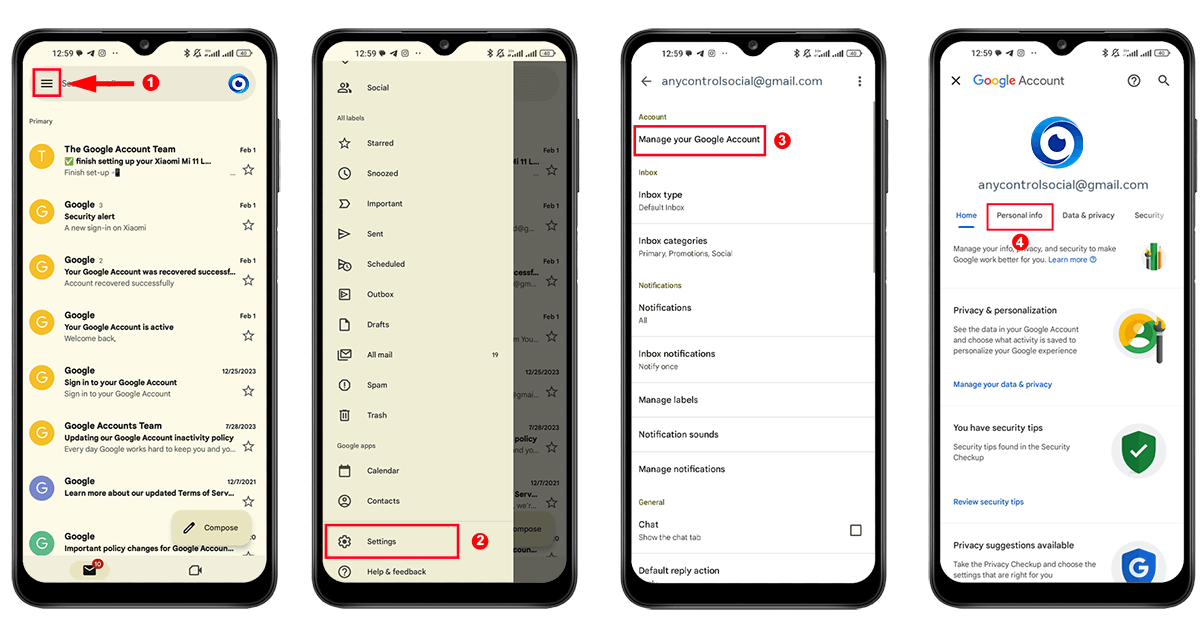
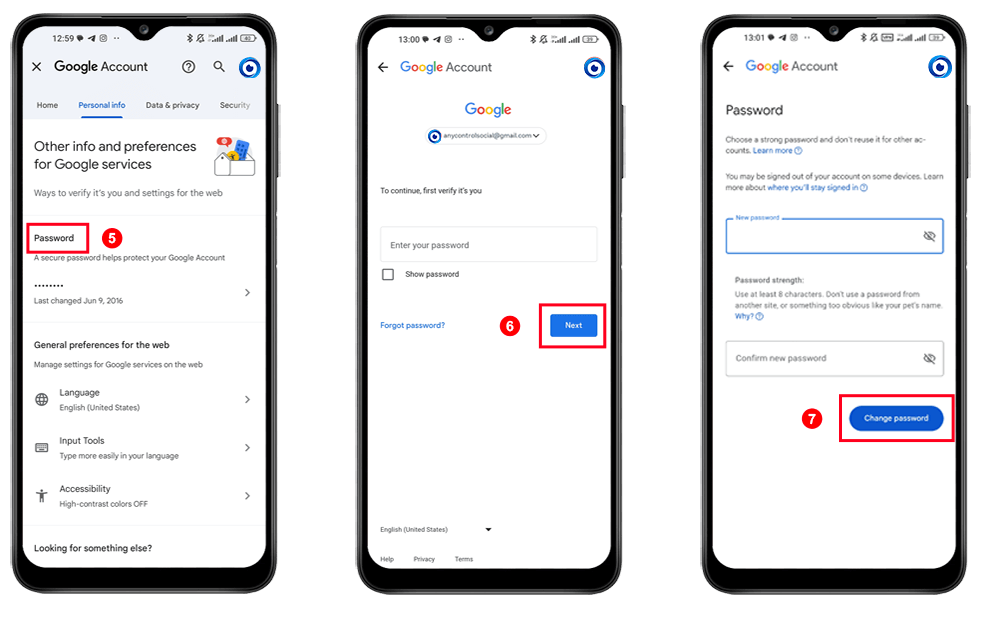
- یک گزینه را انتخاب کنید “رمز“
- رمز ورود Gmail فعلی را وارد کنید ، سپس “طرف دیگر“
- رمز ورود جدید مورد نظر خود را در قسمت وارد کنیدرمزعبور جدید“و دوباره در یک زمینه”تأیید کردن رمزعبور جدید“، سپس” را انتخاب کنید “رمز عبور را تغییر دهیدبرای تکمیل روند تغییر رمز عبور.
📬 آیا می توان پس از ارسال آن یک ایمیل حذف کرد؟
رمز عبور Gmail را برای آیفون تغییر دهید
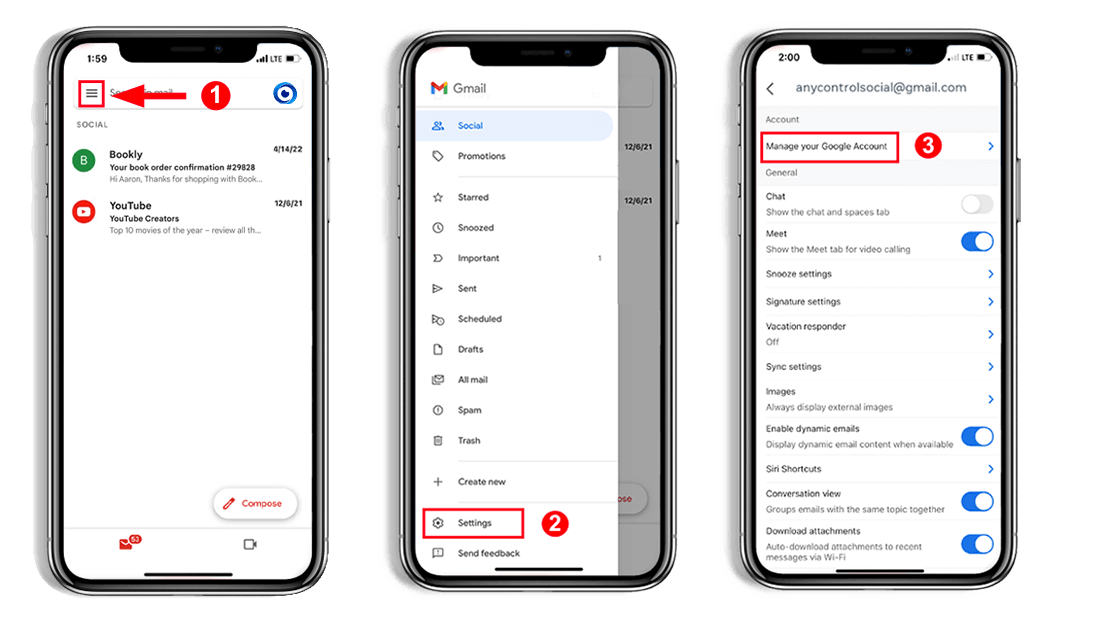
- وارد یک برنامه خوب شوید و روی سه خط افقی در گوشه بالا سمت چپ کلیک کنید.
- پایین بروید و انتخاب کنید “تنظیمات“
- آدرس Gmail مورد نیاز را انتخاب کرده و بخش را وارد کنید “حساب Google خود را مدیریت کنید“در منوی حساب کاربری شما.
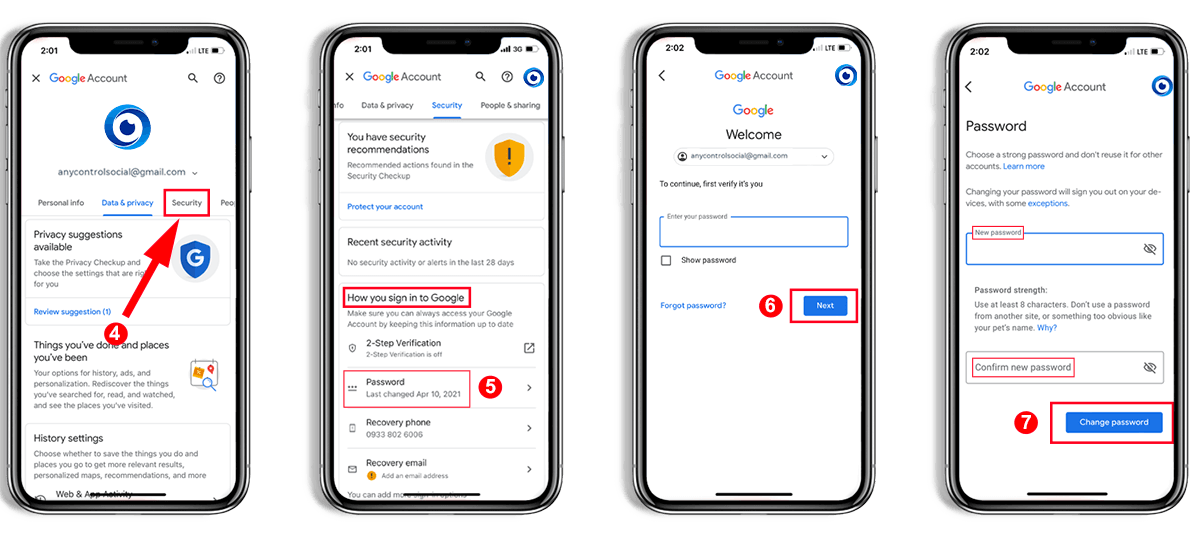
- اکنون وارد برگه شوید “امنیت“
- در بخش نحوه ورود به Google ، “انتخاب کنید”رمز“
- رمز ورود Gmail فعلی را وارد کنید ، سپس کلیک کنید “طرف دیگر“
- رمز ورود جدید را در قسمت انتخاب کنید “رمزعبور جدید“و دوباره آن را در یک زمینه وارد کنید”تأیید جدید رمز“اکنون انتخاب کنید”رمز عبور را تغییر دهیدبرای تکمیل روند تغییر رمز عبور.
رمز ورود حساب Google Gmail را از رایانه تغییر دهید
با تغییر یک رمز عبور خوب ، رمز عبور نیز به تمام حساب های Google شما تغییر خواهد کرد. این بدان معنی است که هنگام استفاده از هر محصول Google ، مانند YUTOP ، Google Play ، Google Drive ، Google Maps یا حتی Google Photos ، در یک رمز عبور جدید وارد خواهید شد. مراحل تغییر رمز عبور Gmail در رایانه با استفاده از رایانه و مرورگر وب عبارتند از:
- ابتدا وارد حساب جدی خود شوید و گزینه را انتخاب کنید “تنظیمات“در بالای صفحه.
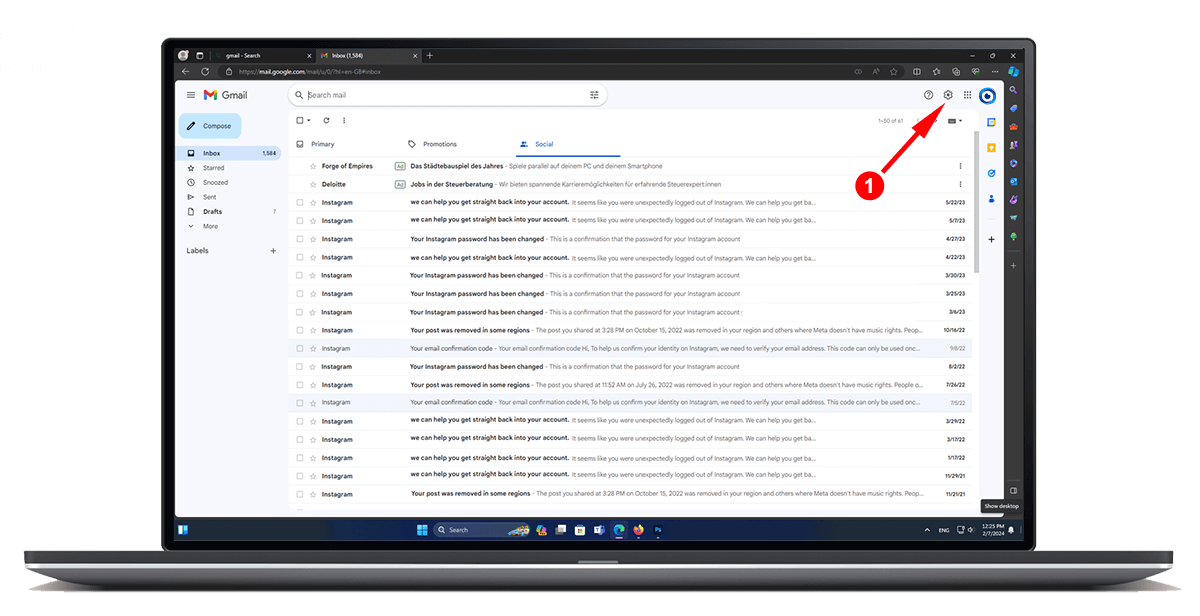
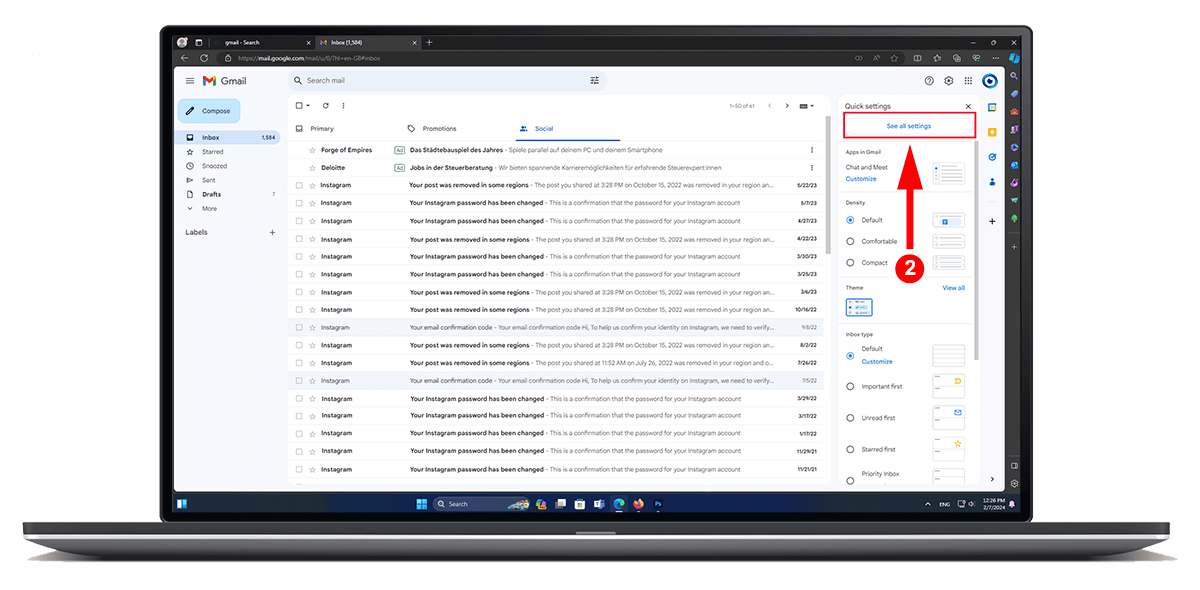
- یک گزینه را انتخاب کنید “همه تنظیمات را ببینید“
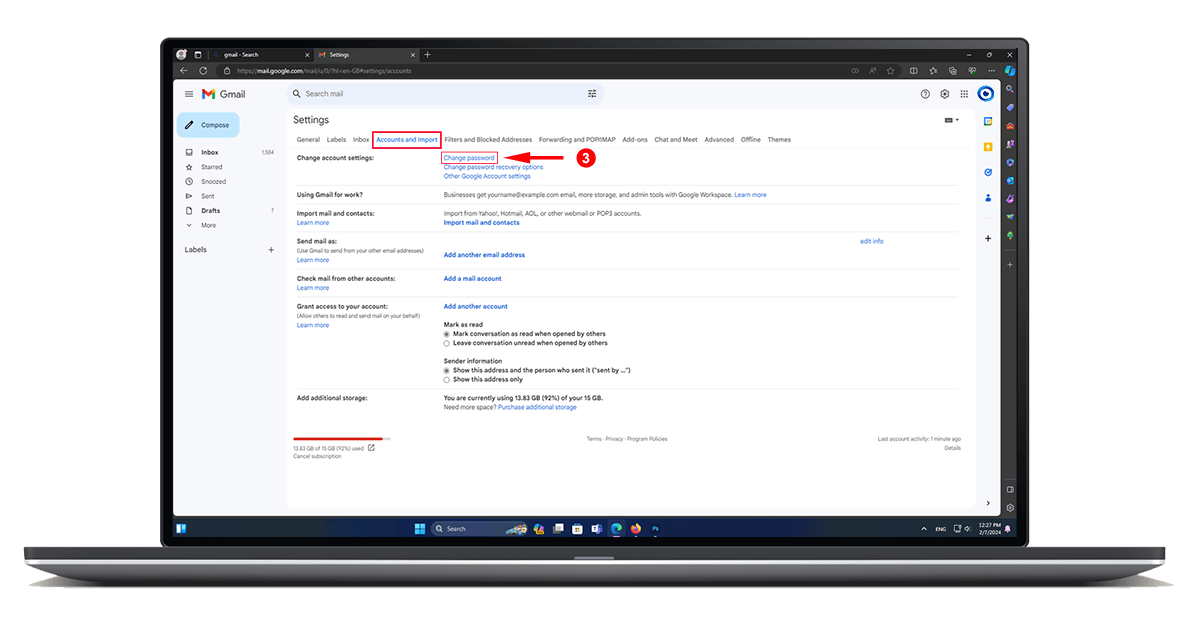
- وارد برگه “حساب و واردات“یک گزینه را انتخاب کنید”رمز عبور را تغییر دهید“
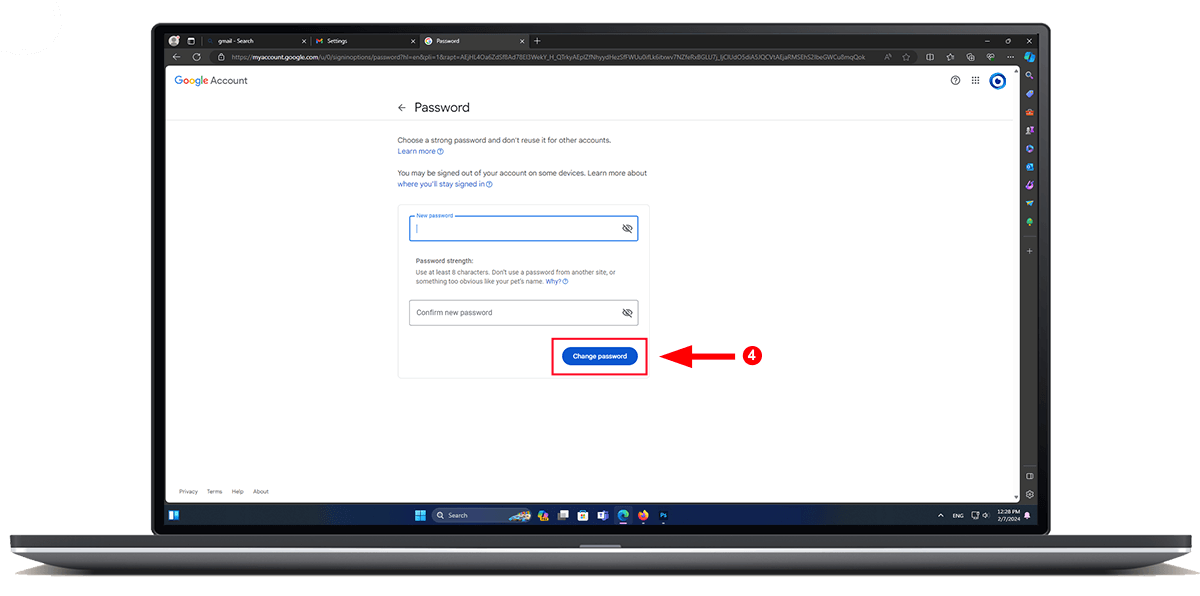
- رمز ورود جدید را وارد کرده و تأیید کنید ، سپس “رمز عبور را تغییر دهید“
[ad_2]
منبع